 Jason Holt Digital
用附件保存 PDF 與圖片

本指南說明適用於 Mythic GME 1.7.3 及以上版本。
附件讓 PDF 與圖片隨時放在遊戲旁邊,例如規則書、地圖、講義或角色肖像。你可以直接在應用程式內開啟它們,不必離開命運圖表。
附件屬於擴充功能,這是一次性購買,可解鎖應用程式的進階功能。沒有擴充功能時,附件開關會顯示鎖頭,點一下會開啟購買選項,附件面板也會顯示解鎖提示。網頁試用版不提供附件。
開啟附件
附件預設為關閉。
- 開啟設定,再前往檔案分頁。
- 開啟附件。
命運圖表的設定中也有同一個開關,位於面板功能底下。
關閉附件時,應用程式只會將它隱藏,不會刪除你的檔案。重新開啟後,檔案會再次顯示。
找到附件
- 在手機上:附件是遊戲面板中的一個區塊,與表格、進度軌和觸發場景並列。直向時,點一下遊戲面板邊緣的附件分頁。橫向時,翻到遊戲面板,再從區塊標題的選單中選擇附件。
- 在平板或電腦上:在版面中新增附件面板。點一下編輯面板,點一下一個欄位,再選擇附件。一個版面只能有一個附件面板。開啟右側邊緣的拉出式遊戲表格時,附件也是其中的一個區塊。
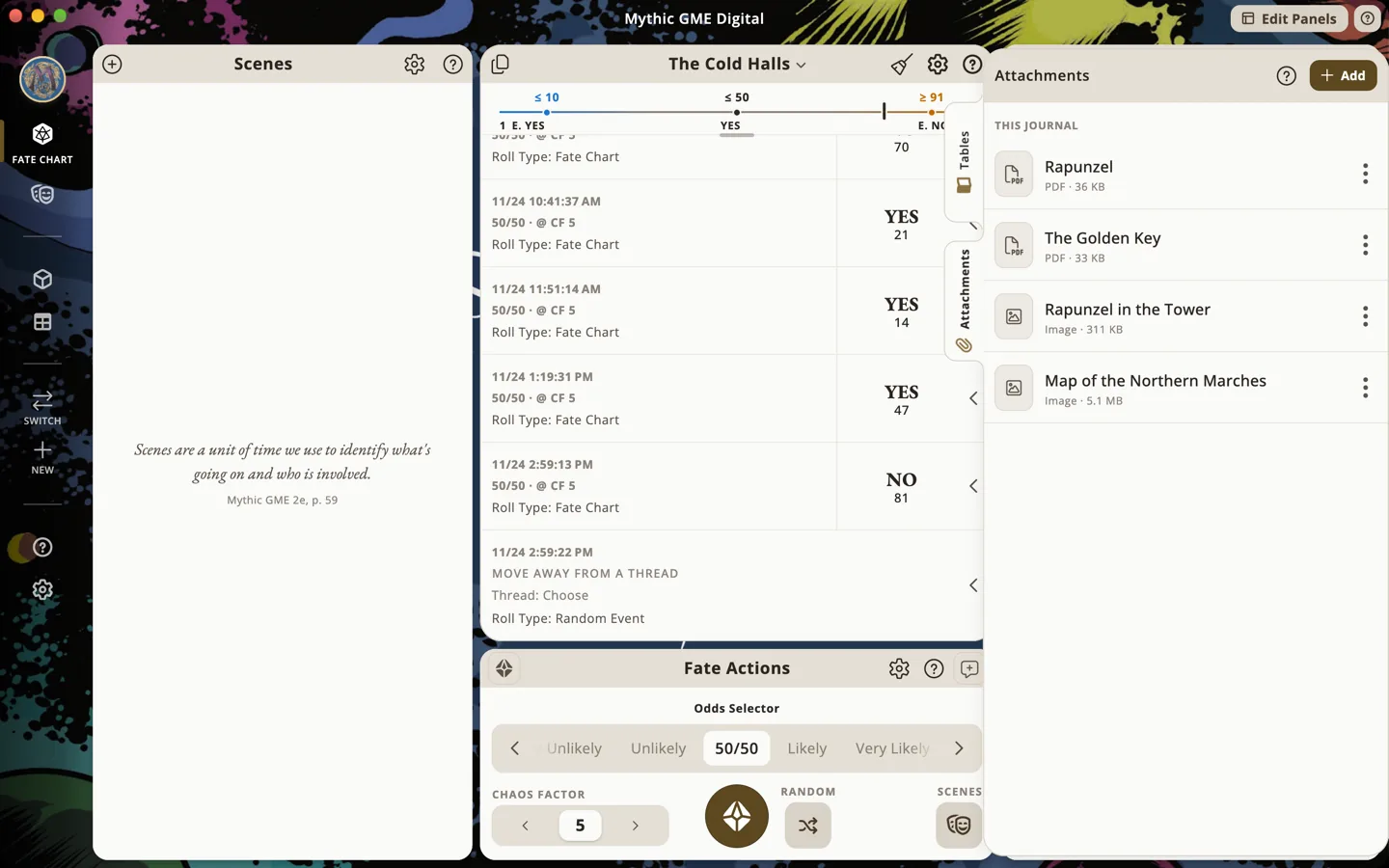
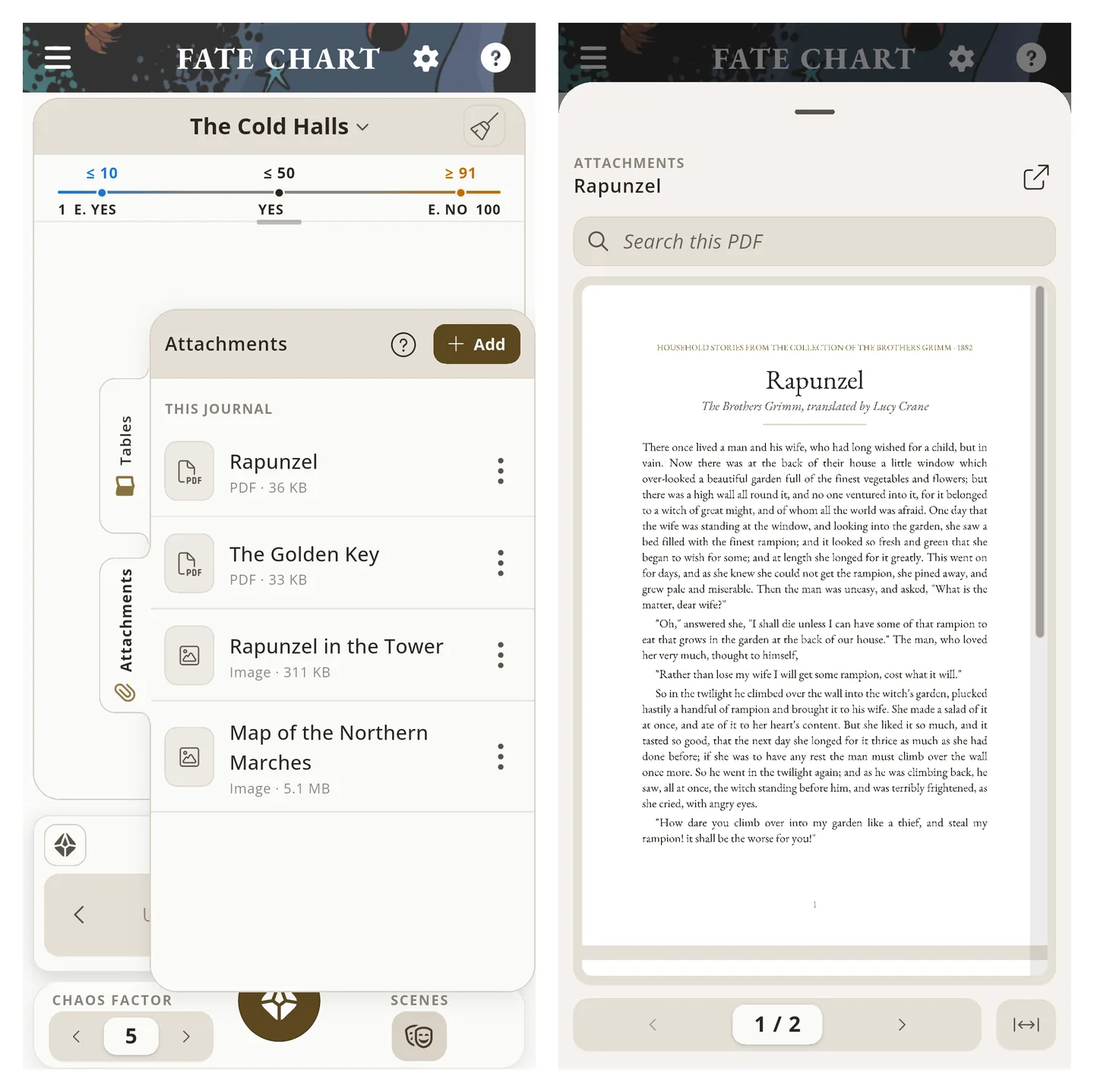
新增檔案
- 點一下新增。如果清單是空的,請點一下新增檔案。
- 在檔案選擇器中選擇一個檔案。
你可以新增 PDF,以及 PNG、JPEG 或 WebP 圖片。不支援 HEIC 照片,請先將它們轉換為 JPEG 或 PNG。每個檔案最大 250 MB。
應用程式會將檔案複製到你的儲存位置。原始檔案會留在原處。清單中的名稱是不含副檔名的檔名,之後可以重新命名。兩個附件可以使用相同的名稱。
應用程式複製檔案時會顯示進度訊息。點一下取消即可停止複製,不會留下任何檔案。使用 iCloud 時,上傳開始後就無法停止。即使你關閉訊息,iCloud 仍會完成新增檔案。
你的其他裝置只會在檔案完整複製後才顯示新檔案,因此不會顯示只新增了一半的檔案。
本日誌和全部日誌
清單分成兩組,每一組都會先顯示最新的檔案。
- **本日誌:**在開啟某個日誌時新增的檔案。只有開啟該日誌時才會顯示。
- **全部日誌:**在沒有開啟日誌時新增的檔案。它們會在每個日誌中顯示。
若要將檔案移到另一組,請開啟該列的選單,選擇移到本日誌或移到全部日誌。開啟日誌時才會顯示這些選項。移動檔案不會複製或變更檔案。
閱讀 PDF
點一下某一列即可開啟檔案。在手機上,檔案會在表單中開啟。在平板或電腦上,檔案會在面板內開啟。點一下返回附件即可回到清單。
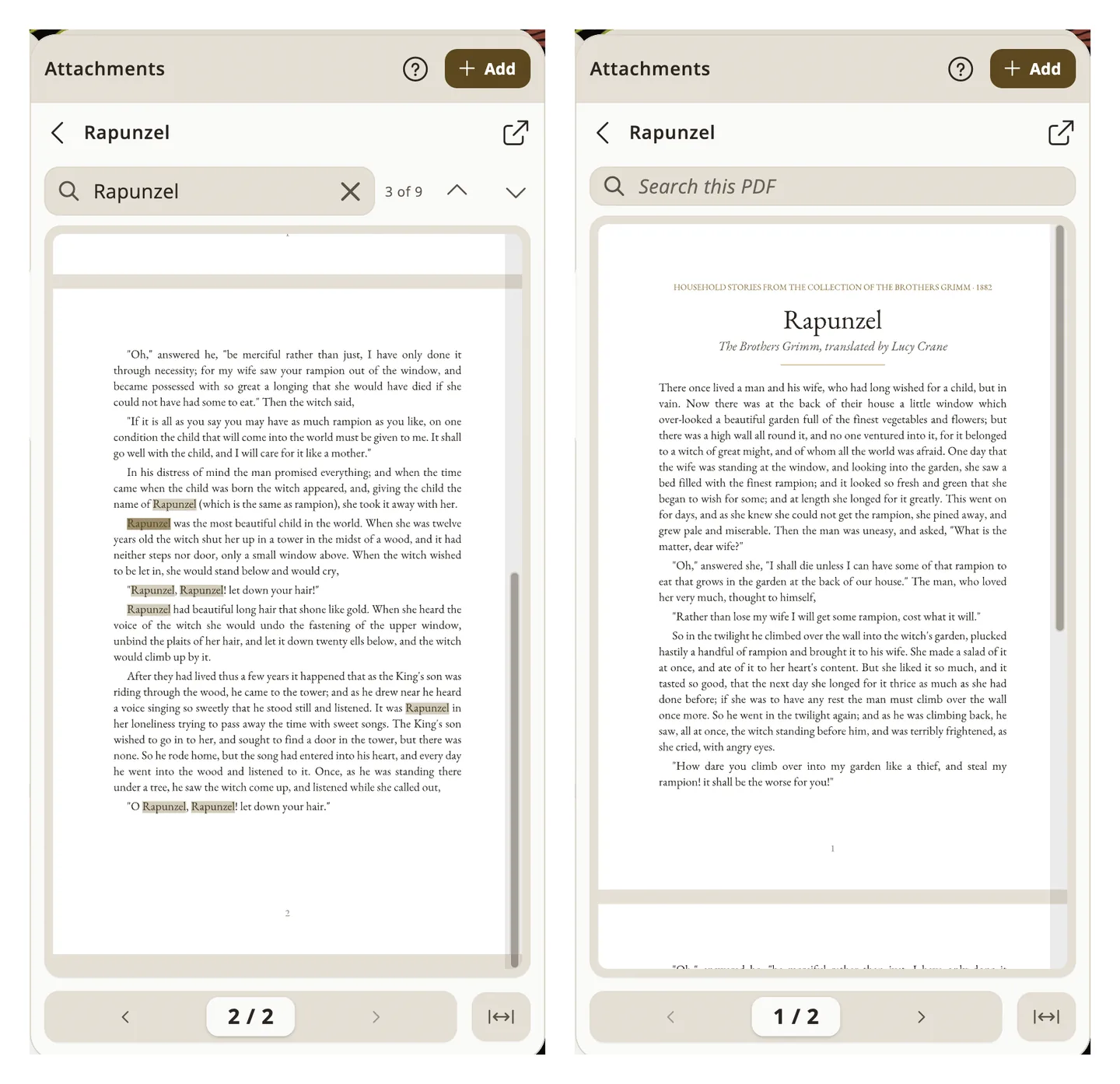
- 搜尋:在搜尋此 PDF 中輸入字詞,然後按 Enter。檢視器會顯示相符數量,例如「第 2 個,共 7 個」,並醒目標示相符內容。使用箭頭,或再按一次 Enter,即可前往下一個相符結果。
- **頁面:**頁面列會顯示目前頁碼,例如「3 / 12」,並提供上一頁與下一頁按鈕。
- 前往某一頁:點一下頁碼,輸入頁碼,再點一下前往。
- **符合寬度:**讓頁面重新填滿寬度,並回到目前頁面的頂端。
- **在其他 App 中開啟:**在電腦上,會用你的預設應用程式開啟檔案。在手機或平板上,會開啟分享表單。
你無法在應用程式中編輯 PDF。
檢視圖片
圖片會在同一個檢視器中開啟。用雙指縮放或捲動即可放大,最多可放大到正常大小的 6 倍。拖曳即可移動圖片。
重新命名、分享或移除檔案
每一列都有更多選項選單:
- **重新命名:**變更應用程式中顯示的名稱。
- 移到本日誌或**移到全部日誌:**將檔案移到另一組。
- **分享:**透過分享表單傳送副本。分享可在 iPhone、iPad、Android、Mac 與 Windows 上使用,但不支援 Linux。
- **移除:**確認後,會將檔案從你的儲存位置中刪除。如果該位置會同步,檔案也會從你的其他裝置中刪除。此動作無法復原。
檔案存放位置與同步方式
應用程式會將附件與你的日誌存放在一起,位於同一個儲存位置中的 attachments 資料夾。因此你的日誌在哪裡同步,附件就在哪裡同步:
- iCloud:在 Apple 裝置上,開啟使用 iCloud 同步。尚未下載到這台裝置的檔案會顯示在 iCloud 中,開啟時才會下載。iCloud 上傳新檔案時,檔案會顯示正在上傳…,你仍然可以開啟它。
- 你選擇的資料夾:在電腦上,或在 Android 上使用選擇資料夾。如果有其他服務(例如 Dropbox 或 OneDrive)同步該資料夾,檔案就會同步。
- **應用程式自己的儲存空間:**這是預設選項。檔案只會留在這台裝置上。
有時附件的詳細資料會比檔案本身更早抵達裝置。這時該列會變暗,並顯示正在等待檔案同步。開啟時,應用程式會嘗試取得檔案。如果檔案仍未抵達,應用程式會提示你在同步完成後再試一次。
清單會在你開啟時、每次變更後,以及你回到應用程式時重新整理。
匯出與備份
日誌匯出(JSON 與 Markdown)以及應用程式的日誌備份不包含附件。檔案會留在你的儲存位置中。若要保留副本,請保留你的原始檔案,或複製儲存位置中的 attachments 資料夾。
重新命名或刪除日誌,或變更儲存位置時
- **重新命名日誌:**它的附件會以新名稱繼續跟著該日誌。
- 刪除日誌:它的附件會保留下來,並移到全部日誌。
- 變更儲存位置:包括變更位置、重設位置、Android 的儲存空間開關,以及開啟或關閉使用 iCloud 同步。你的附件會跟著日誌一起移動。如果應用程式無法複製所有檔案,會在切換之前停止,因此你不會遺失任何資料。應用程式無法讀取的檔案會留在舊位置。
你可能會看到的訊息
| 訊息 | 代表什麼 |
|---|---|
| 「此檔案大於 250 MB。」 | 檔案超過大小上限。 |
| 「附件可以是 PDF,或 PNG、JPEG、WebP 圖片。」 | 應用程式無法新增這種類型的檔案。請先轉換格式。 |
| 「無法開啟檔案。」 | 檔案已損毀、受密碼保護,或是應用程式無法顯示的格式。 |
| 「無法在此讀取這個附件。它可能是由較新版本的 App 新增的。」 | 請更新這台裝置上的應用程式,或移除這個附件。 |
| 「iCloud 無法使用。請登入 iCloud 以查看你的附件。」 | 請在這台裝置上登入 iCloud。 |
| 「此檔案尚未下載到這台裝置,因此無法移除。下載完成後請再試一次。」 | 使用 iCloud 時,檔案必須先下載才能移除。 |
接下來可以看什麼
- 在 Mythic 日誌使用指南中進一步了解日誌。
- 剛開始使用這款應用程式嗎?請從開始使用 Mythic 應用程式開始。
如果附件無法正常開啟或同步,請透過支援頁面告訴我。