 Jason Holt Digital
Guardar PDFs e imagens com os Anexos

Este guia descreve o Mythic GME 1.7.3 e versões posteriores.
Os Anexos mantêm PDFs e imagens à mão durante o jogo: um livro de regras, um mapa, um material de apoio, um retrato de personagem. Você abre os arquivos dentro do app, então não precisa sair da Tabela de Destino.
Os Anexos fazem parte dos Recursos Expandidos, a compra única que libera os recursos premium do app. Sem os Recursos Expandidos, a opção Anexos mostra um cadeado e abre as opções de compra, e o painel Anexos mostra uma mensagem para desbloqueá-los. Os Anexos não estão disponíveis na demo web.
Ative os Anexos
Os Anexos vêm desativados por padrão.
- Abra as Configurações, depois a aba Arquivos.
- Ative Anexos.
A mesma opção também fica nas configurações da Tabela de Destino, em Funcionalidades do painel.
Quando você desativa os Anexos, o app os oculta. Seus arquivos não são excluídos. Ative de novo e eles voltam a aparecer.
Encontre os Anexos
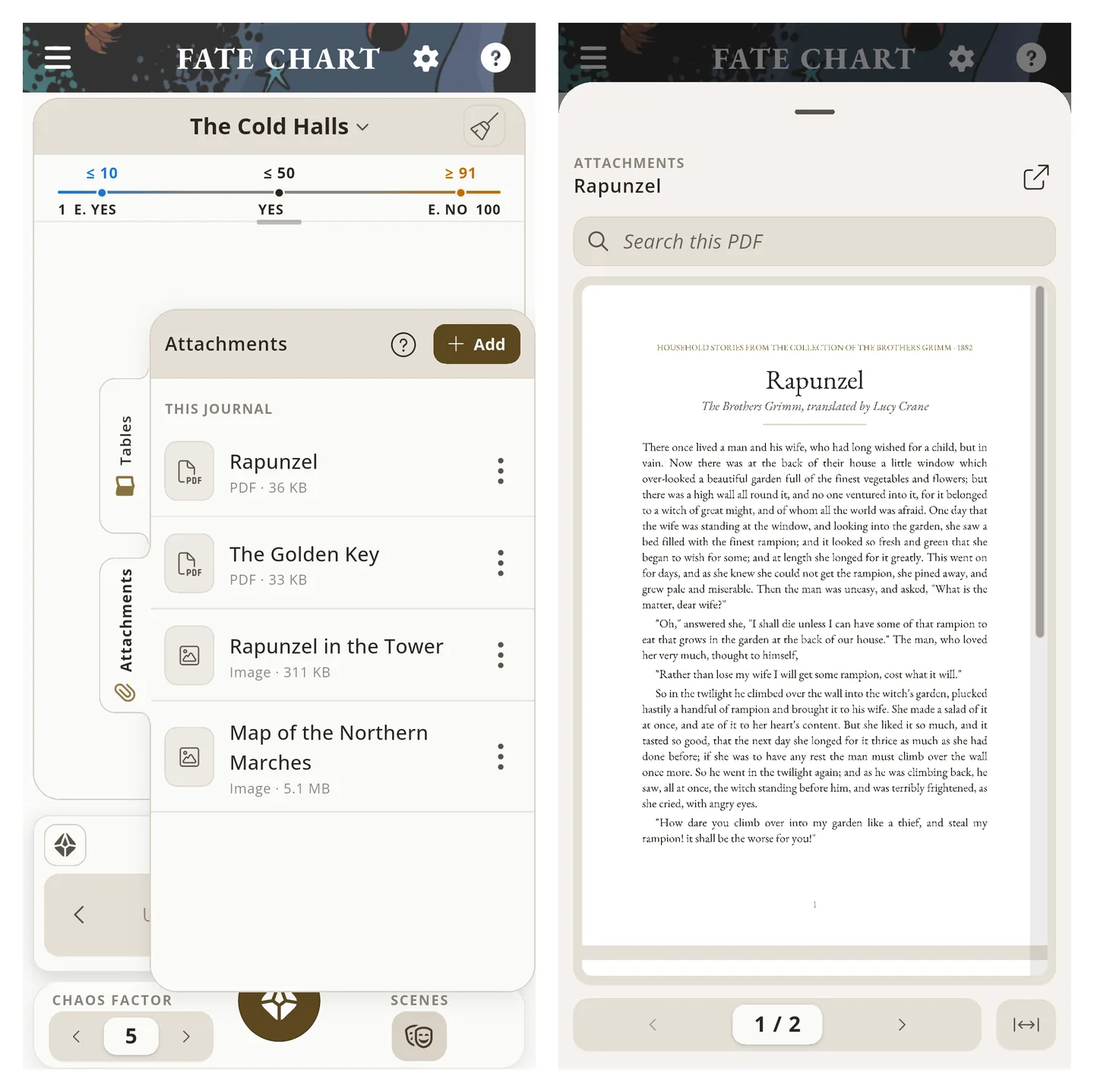
- No celular: os Anexos são uma seção do painel de jogo, ao lado de Tabelas, Trilhas e Cenas-Chave. Na vertical, toque na aba Anexos na borda do painel de jogo. Na horizontal, vire para o painel de jogo e escolha Anexos no menu do título da seção.
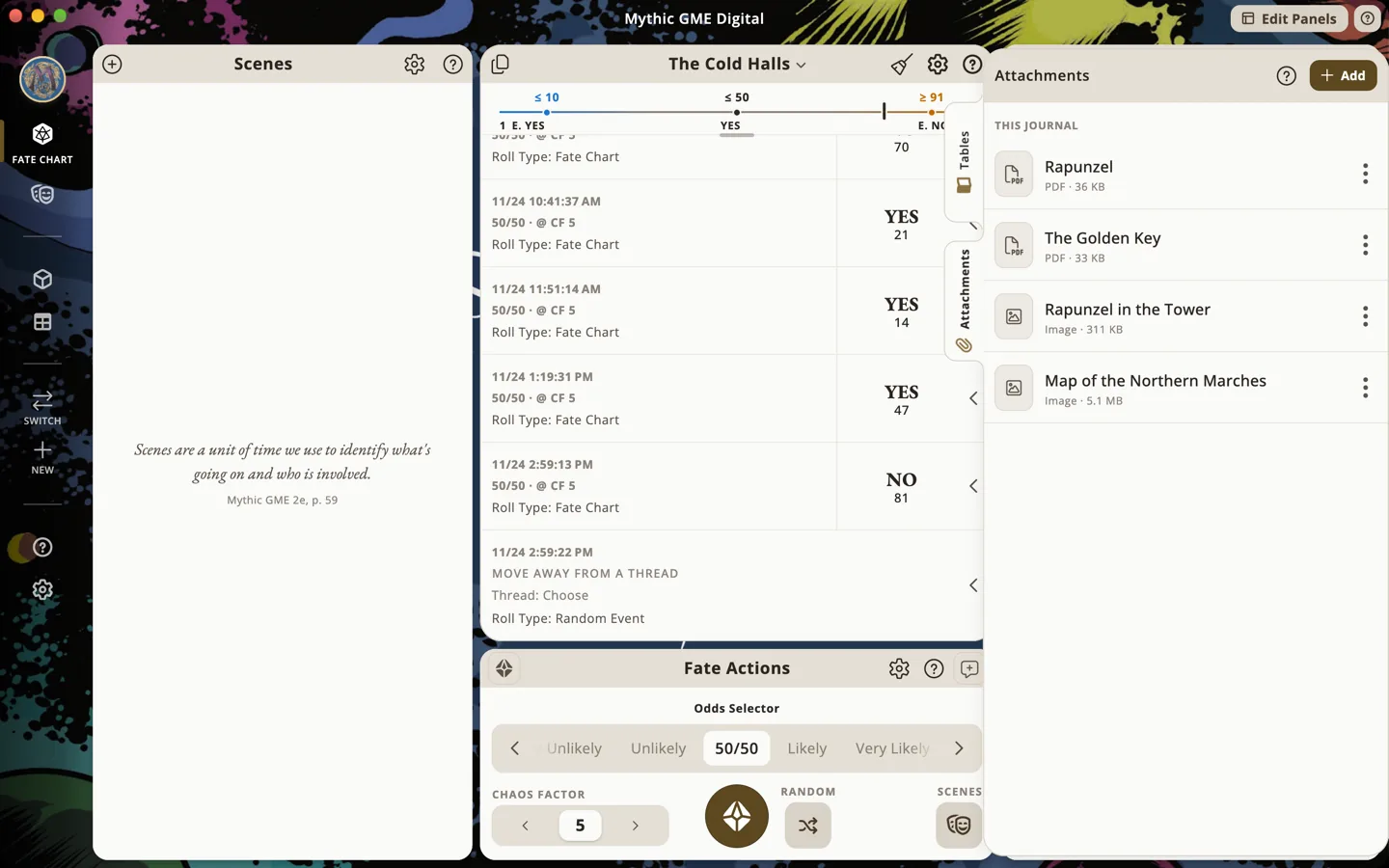
- No tablet ou no computador: adicione um painel Anexos ao seu layout. Toque em Editar painéis, toque em um espaço e escolha Anexos. Um layout pode ter um painel Anexos. Enquanto o Painel deslizante de Tabelas de Jogo na borda direita estiver ativado, os Anexos também são uma seção dele.
Adicione um arquivo
- Toque em Adicionar. Quando a lista estiver vazia, toque em Adicionar um arquivo.
- Escolha um arquivo no seletor de arquivos.
Você pode adicionar PDFs e imagens PNG, JPEG ou WebP. Fotos HEIC não são compatíveis, então converta-as para JPEG ou PNG antes. Cada arquivo pode ter até 250 MB.
O app copia o arquivo para o seu local de armazenamento. O arquivo original fica onde estava. O nome na lista é o nome do arquivo sem a extensão, e você pode renomeá-lo depois. Dois anexos podem ter o mesmo nome.
Uma mensagem de progresso aparece enquanto o app copia o arquivo. Toque em Cancelar para parar a cópia, e nada fica para trás. Com o iCloud, o envio não pode ser parado depois que começa. Se você fechar a mensagem, o iCloud ainda termina de adicionar o arquivo.
Seus outros dispositivos só mostram um arquivo novo depois que ele é copiado por completo, então eles nunca mostram um arquivo adicionado pela metade.
Este diário e Todos os diários
A lista tem dois grupos, e os arquivos mais novos aparecem primeiro em cada grupo.
- Este diário: arquivos que você adiciona com um Diário aberto. Eles só aparecem enquanto esse Diário está aberto.
- Todos os diários: arquivos que você adiciona sem nenhum Diário aberto. Eles aparecem em todos os Diários.
Para mover um arquivo para o outro grupo, abra o menu da linha e escolha Mover para Este diário ou Mover para Todos os diários. Essas opções aparecem enquanto um Diário está aberto. Mover um arquivo não o copia nem o altera.
Leia um PDF
Toque em uma linha para abrir o arquivo. No celular, o arquivo abre em uma folha. No tablet ou no computador, ele abre dentro do painel. Toque em Voltar para Anexos para voltar à lista.
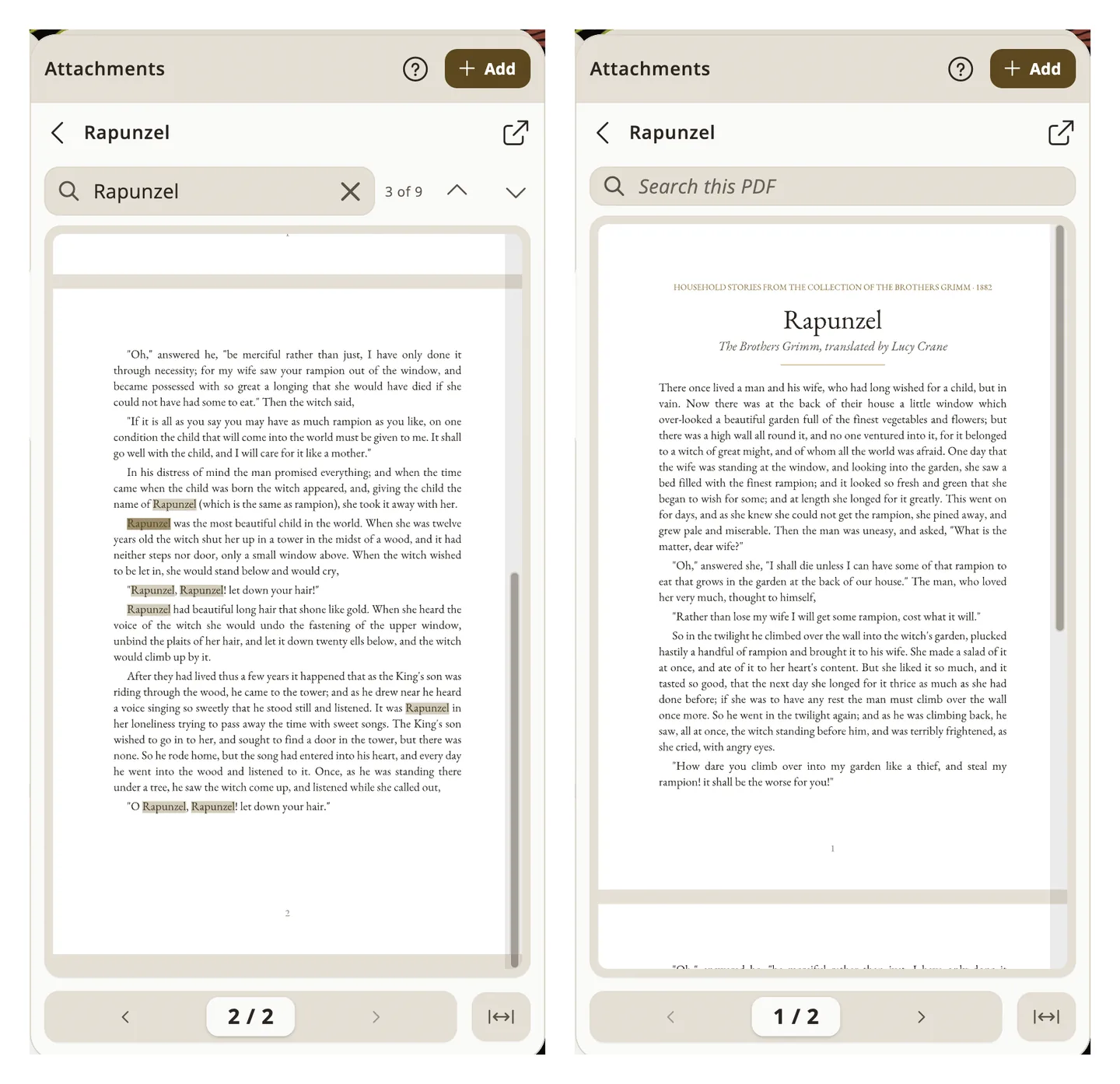
- Pesquisa: digite uma palavra em Pesquisar neste PDF e pressione Enter. O visualizador mostra o número de resultados, por exemplo "2 de 7", e destaca o resultado. Use as setas, ou pressione Enter de novo, para ir ao próximo resultado.
- Páginas: a barra de páginas mostra a página atual, por exemplo "3 / 12", com botões para a página anterior e a próxima.
- Ir para uma página: toque no número da página, digite um número de página e toque em Ir.
- Ajustar à largura: faz a página ocupar a largura de novo e vai para o topo da página atual.
- Abrir em outro app: no computador, abre o arquivo no seu app padrão. No celular ou no tablet, abre a folha de compartilhamento.
Você não pode editar um PDF no app.
Veja uma imagem
As imagens abrem no mesmo visualizador. Faça o gesto de pinça ou role para ampliar, até 6 vezes o tamanho normal. Arraste para mover a imagem.
Renomeie, compartilhe ou remova um arquivo
Cada linha tem um menu Mais opções:
- Renomear: muda o nome que aparece no app.
- Mover para Este diário ou Mover para Todos os diários: move o arquivo para o outro grupo.
- Compartilhar: envia uma cópia pela folha de compartilhamento. Compartilhar funciona no iPhone, iPad, Android, Mac e Windows, mas não no Linux.
- Remover: depois que você confirma, exclui o arquivo do seu local de armazenamento. Se esse local sincroniza, o arquivo também é excluído dos seus outros dispositivos. Não é possível desfazer.
Onde os arquivos ficam e como sincronizam
O app guarda os anexos com seus Diários, em uma pasta attachments no mesmo local de armazenamento. Por isso, os anexos sincronizam onde quer que seus Diários sincronizem:
- iCloud: em dispositivos Apple, com Sincronização do iCloud ativada. Um arquivo que ainda não está neste dispositivo mostra No iCloud, e é baixado quando você o abre. Um arquivo novo mostra Enviando… enquanto o iCloud o envia, e você ainda pode abri-lo.
- Uma pasta que você escolheu: no computador, ou no Android com Escolher uma pasta. Os arquivos sincronizam se outro serviço, como Dropbox ou OneDrive, sincroniza essa pasta.
- O armazenamento do próprio app: esse é o padrão. Os arquivos ficam neste dispositivo.
Às vezes, os detalhes de um anexo chegam a um dispositivo antes do arquivo. Nesse caso, a linha fica esmaecida e mostra Aguardando a sincronização do arquivo. Quando você a abre, o app tenta obter o arquivo. Se o arquivo ainda não estiver lá, o app pede para você tentar de novo depois que ele sincronizar.
A lista é atualizada quando você a abre, depois de cada alteração e quando você volta ao app.
Exportações e backups
As exportações de Diário (JSON e Markdown) e os backups de Diário do app não incluem os anexos. Os arquivos ficam no seu local de armazenamento. Para guardar uma cópia, mantenha seus arquivos originais, ou copie a pasta attachments do seu local de armazenamento.
Quando você renomeia ou exclui um Diário, ou muda o armazenamento
- Renomear um Diário: os anexos dele continuam com ele, com o novo nome.
- Excluir um Diário: os anexos dele são mantidos e passam para Todos os diários.
- Mudar o local de armazenamento: isso inclui Mudar Localização, Redefinir local, as opções de armazenamento do Android e ativar ou desativar a Sincronização do iCloud. Seus anexos vão junto com seus Diários. Se o app não conseguir copiar todos os arquivos, ele para antes de trocar, então você não perde nada. Um arquivo que o app não conseguiu ler fica no local antigo.
Mensagens que você pode ver
| Mensagem | O que significa |
|---|---|
| "Este arquivo tem mais de 250 MB." | O arquivo passa do limite de tamanho. |
| "Os anexos podem ser PDFs ou imagens PNG, JPEG ou WebP." | O app não pode adicionar esse tipo de arquivo. Converta-o antes. |
| "Não foi possível abrir o arquivo." | O arquivo está danificado, protegido por senha ou em um formato que o app não consegue mostrar. |
| "Este anexo não pode ser lido aqui. Ele pode ter sido adicionado por uma versão mais recente do app." | Atualize o app neste dispositivo, ou remova o anexo. |
| "O iCloud não está disponível. Entre no iCloud para ver seus anexos." | Entre no iCloud neste dispositivo. |
| "Este arquivo ainda não está neste dispositivo, por isso não foi possível removê-lo. Tente novamente quando o download terminar." | Com o iCloud, o arquivo precisa ser baixado antes que você possa removê-lo. |
Próximos passos
- Saiba mais sobre os Diários em Guia dos Diários Mythic.
- Novo no app? Comece com Começando com os apps Mythic.
Se um anexo não abrir ou não sincronizar como deveria, me avise pela página de Suporte.