 Jason Holt Digital
PDFs und Bilder mit Anhängen aufbewahren

Dieser Leitfaden beschreibt Mythic GME 1.7.3 und neuer.
Anhänge hält PDFs und Bilder beim Spielen griffbereit: ein Regelbuch, eine Karte, ein Handout, ein Charakterporträt. Du öffnest sie in der App, sodass du die Schicksalstafel nicht verlassen musst.
Anhänge gehören zu den Erweiterten Funktionen, dem einmaligen Kauf, der die Premium-Funktionen der App freischaltet. Ohne Erweiterte Funktionen zeigt der Schalter für Anhänge ein Schloss und öffnet die Kaufoptionen, und das Panel Anhänge zeigt einen Hinweis zum Freischalten. In der Web-Demo sind Anhänge nicht verfügbar.
Anhänge einschalten
Anhänge sind standardmäßig ausgeschaltet.
- Öffne Einstellungen, dann den Reiter Dateien.
- Schalte Anhänge ein.
Denselben Schalter findest du auch in den Einstellungen der Schicksalstafel unter Panel-Funktionen.
Wenn du Anhänge ausschaltest, blendet die App sie aus. Deine Dateien werden nicht gelöscht. Schalte Anhänge wieder ein, dann erscheinen sie wieder.
Anhänge finden
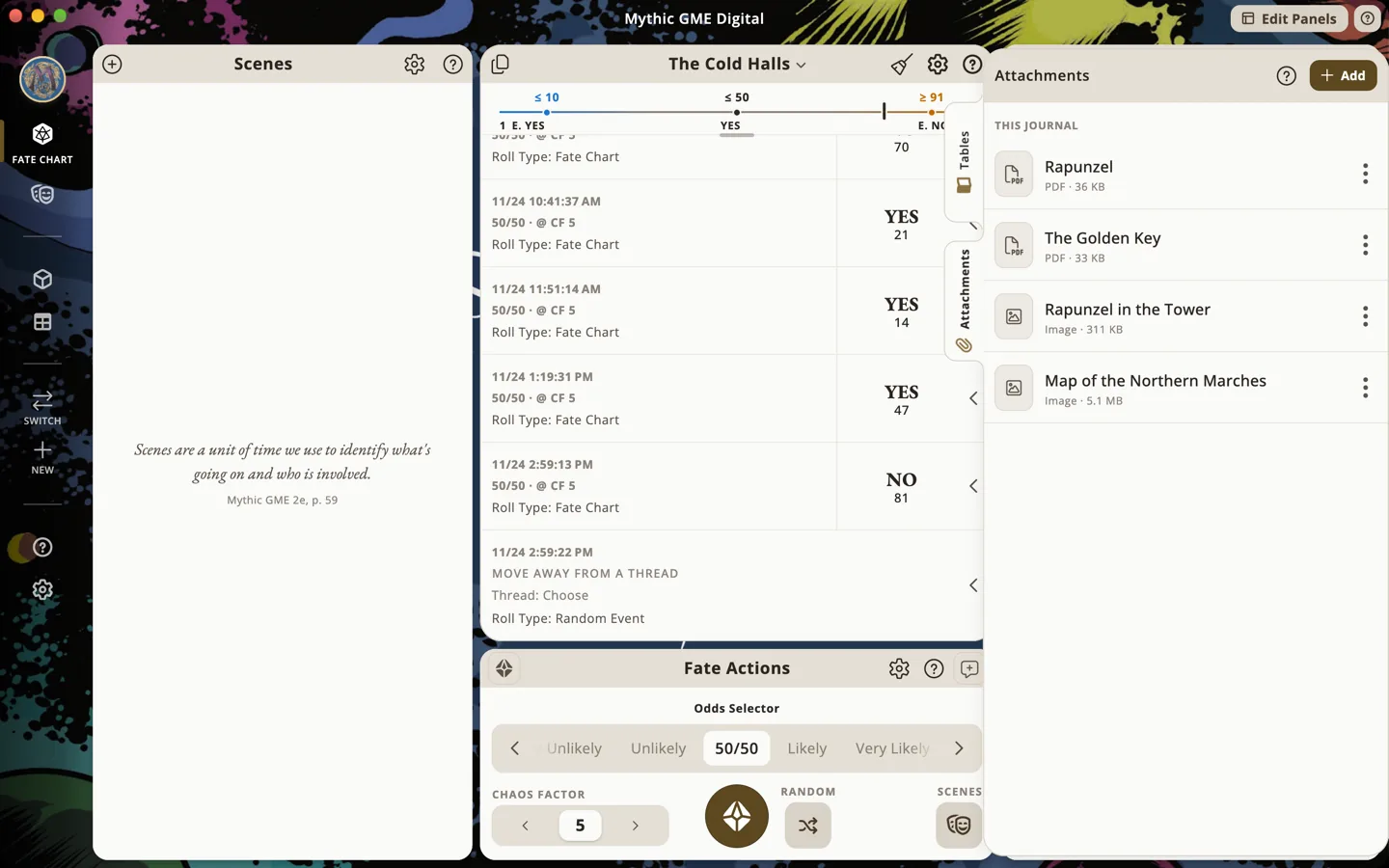
- Auf dem Smartphone: Anhänge sind ein Bereich des Spielpanels, neben Tabellen, Spuren und Schlüsselszenen. Im Hochformat tippst du auf den Reiter Anhänge am Rand des Spielpanels. Im Querformat drehst du zum Spielpanel um und wählst Anhänge im Menü am Bereichstitel.
- Auf dem Tablet oder Computer: Füge deinem Layout ein Panel Anhänge hinzu. Tippe auf Panels bearbeiten, tippe auf einen Platz und wähle Anhänge. Ein Layout kann ein Panel Anhänge haben. Solange die ausklappbaren Spieltabellen am rechten Rand eingeschaltet sind, sind Anhänge auch ein Bereich davon.
Eine Datei hinzufügen
- Tippe auf Hinzufügen. Wenn die Liste leer ist, tippe auf Datei hinzufügen.
- Wähle eine Datei in der Dateiauswahl.
Du kannst PDFs und PNG-, JPEG- oder WebP-Bilder hinzufügen. HEIC-Fotos werden nicht unterstützt. Wandle sie also zuerst in JPEG oder PNG um. Jede Datei darf bis zu 250 MB groß sein.
Die App kopiert die Datei in deinen Speicherort. Deine Originaldatei bleibt, wo sie war. Der Name in der Liste ist der Dateiname ohne Endung, und du kannst ihn später umbenennen. Zwei Anhänge können denselben Namen haben.
Während die App die Datei kopiert, erscheint eine Fortschrittsmeldung. Tippe auf Abbrechen, um das Kopieren zu stoppen. Dann bleibt nichts zurück. Mit iCloud lässt sich das Hochladen nicht mehr stoppen, wenn es begonnen hat. Wenn du die Meldung schließt, fügt iCloud die Datei trotzdem fertig hinzu.
Deine anderen Geräte zeigen eine neue Datei erst, wenn sie vollständig kopiert ist. Sie zeigen also nie eine halb hinzugefügte Datei.
Dieses Journal und Alle Journale
Die Liste hat zwei Gruppen. In jeder Gruppe stehen die neuesten Dateien oben.
- Dieses Journal: Dateien, die du hinzufügst, während ein Journal geöffnet ist. Sie erscheinen nur, solange dieses Journal geöffnet ist.
- Alle Journale: Dateien, die du hinzufügst, während kein Journal geöffnet ist. Sie erscheinen in jedem Journal.
Um eine Datei in die andere Gruppe zu verschieben, öffne das Menü ihrer Zeile und wähle Nach „Dieses Journal“ verschieben oder Nach „Alle Journale“ verschieben. Diese Optionen erscheinen, während ein Journal geöffnet ist. Beim Verschieben wird die Datei weder kopiert noch verändert.
Ein PDF lesen
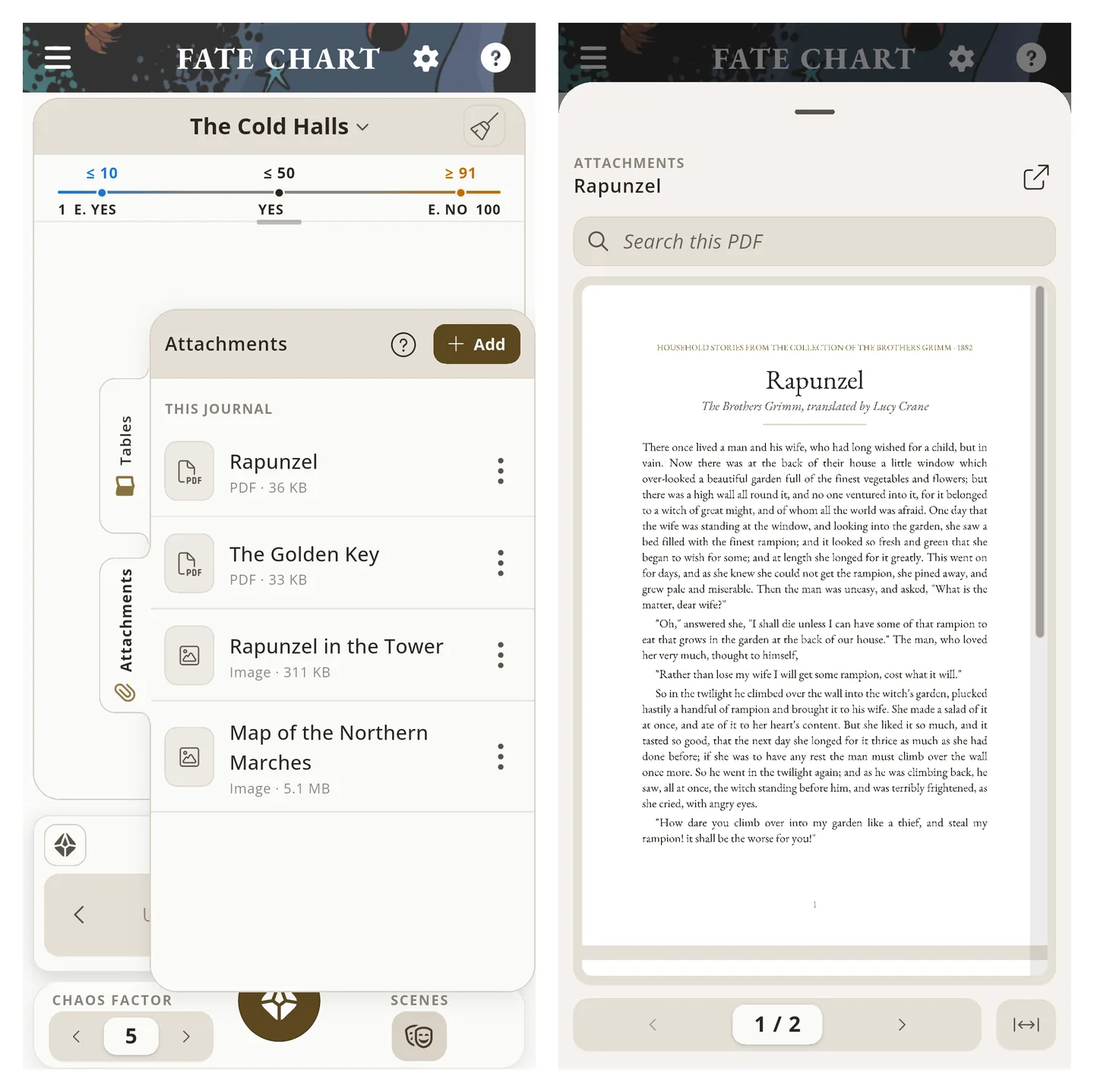
Tippe auf eine Zeile, um die Datei zu öffnen. Auf dem Smartphone öffnet sich die Datei in einem Blatt. Auf dem Tablet oder Computer öffnet sie sich im Panel. Tippe auf Zurück zu den Anhängen, um zur Liste zurückzukehren.
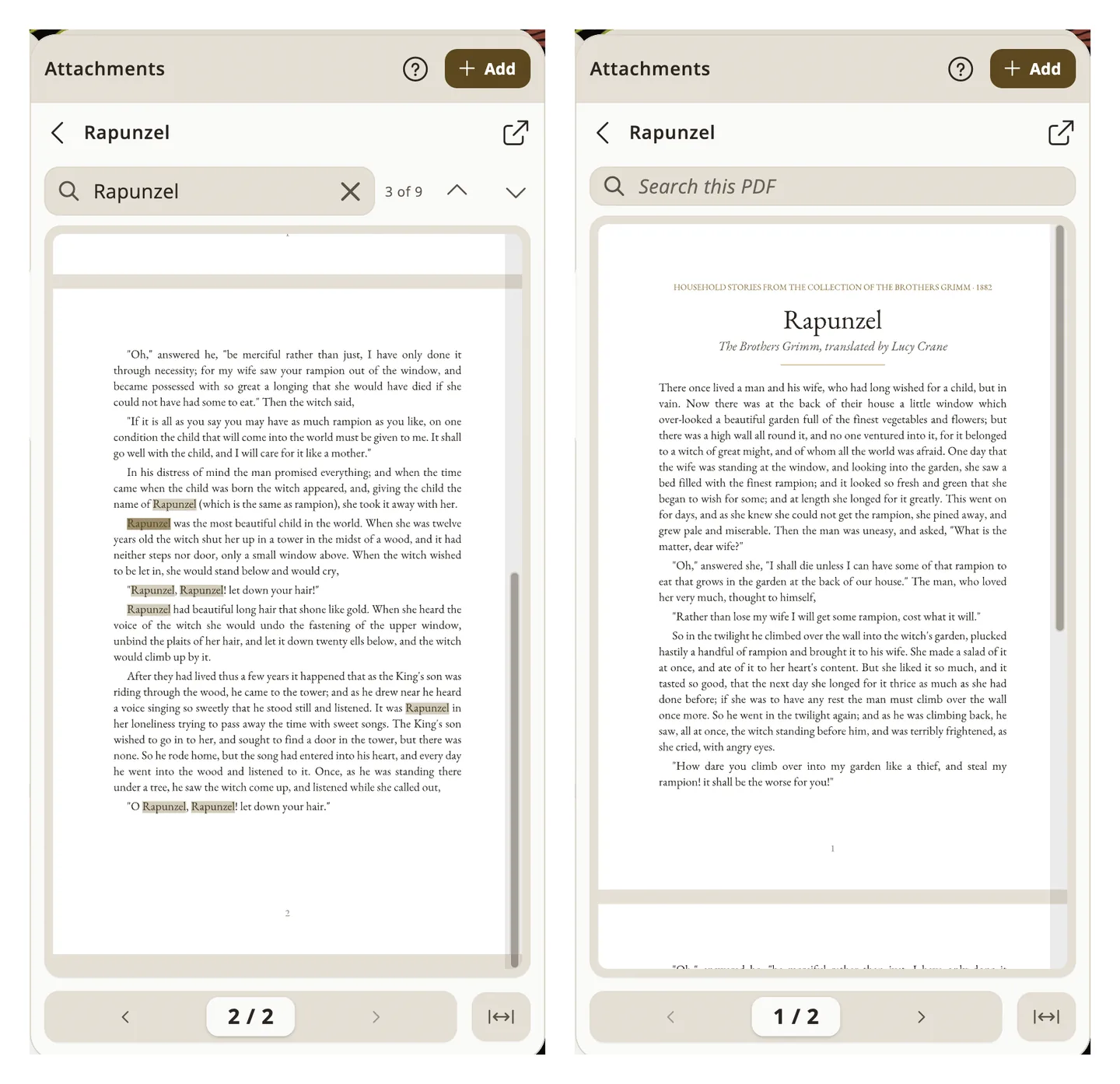
- Suchen: Gib ein Wort in Dieses PDF durchsuchen ein und drücke die Eingabetaste. Die Ansicht zeigt die Zahl der Treffer, zum Beispiel „2 von 7“, und hebt den Treffer hervor. Mit den Pfeilen oder einem weiteren Druck auf die Eingabetaste gehst du zum nächsten Treffer.
- Seiten: Die Seitenleiste zeigt die aktuelle Seite, zum Beispiel „3 / 12“, mit Schaltflächen für die vorherige und die nächste Seite.
- Zu einer Seite springen: Tippe auf die Seitenzahl, gib eine Seitenzahl ein und tippe auf Springen.
- Breite anpassen: Die Seite füllt wieder die ganze Breite, und die Ansicht springt zum Anfang der aktuellen Seite.
- In anderer App öffnen: Auf dem Computer öffnet sich die Datei in deiner Standard-App. Auf dem Smartphone oder Tablet öffnet sich das Teilen-Menü.
Du kannst ein PDF in der App nicht bearbeiten.
Ein Bild ansehen
Bilder öffnen sich in derselben Ansicht. Ziehe mit zwei Fingern auseinander oder scrolle, um bis zur sechsfachen normalen Größe zu vergrößern. Ziehe, um dich im Bild zu bewegen.
Eine Datei umbenennen, teilen oder entfernen
Jede Zeile hat ein Menü Weitere Optionen:
- Umbenennen: Ändert den Namen, der in der App erscheint.
- Nach „Dieses Journal“ verschieben oder Nach „Alle Journale“ verschieben: Verschiebt die Datei in die andere Gruppe.
- Teilen: Sendet eine Kopie über das Teilen-Menü. Teilen funktioniert auf iPhone, iPad, Android, Mac und Windows, aber nicht unter Linux.
- Entfernen: Löscht die Datei nach deiner Bestätigung aus deinem Speicherort. Wenn dieser Ort synchronisiert wird, wird die Datei auch auf deinen anderen Geräten gelöscht. Du kannst das nicht rückgängig machen.
Wo Dateien gespeichert werden und wie sie synchronisiert werden
Die App speichert Anhänge bei deinen Journalen, in einem Ordner attachments im selben Speicherort. Anhänge werden also überall synchronisiert, wo auch deine Journale synchronisiert werden:
- iCloud: Auf Apple-Geräten, wenn iCloud-Synchronisierung eingeschaltet ist. Eine Datei, die noch nicht auf diesem Gerät ist, zeigt In iCloud und wird heruntergeladen, wenn du sie öffnest. Eine neue Datei zeigt Wird hochgeladen…, während iCloud sie hochlädt. Du kannst sie trotzdem öffnen.
- Ein Ordner, den du ausgewählt hast: Auf dem Computer oder unter Android mit Ordner auswählen. Dateien werden synchronisiert, wenn ein anderer Dienst wie Dropbox oder OneDrive diesen Ordner synchronisiert.
- Der eigene Speicher der App: Das ist die Standardeinstellung. Die Dateien bleiben auf diesem Gerät.
Manchmal kommen die Angaben zu einem Anhang vor der Datei auf einem Gerät an. Dann ist die Zeile abgeblendet und zeigt Wartet auf die Synchronisierung der Datei. Wenn du sie öffnest, versucht die App, die Datei zu holen. Ist die Datei noch immer nicht da, sagt dir die App, dass du es nach der Synchronisierung erneut versuchen sollst.
Die Liste wird aktualisiert, wenn du sie öffnest, nach jeder Änderung und wenn du zur App zurückkehrst.
Exporte und Sicherungen
Journal-Exporte (JSON und Markdown) und die Journal-Sicherungen der App enthalten keine Anhänge. Die Dateien bleiben in deinem Speicherort. Um eine Kopie aufzubewahren, behalte deine Originaldateien oder kopiere den Ordner attachments in deinem Speicherort.
Wenn du ein Journal umbenennst oder löschst oder den Speicherort änderst
- Ein Journal umbenennen: Seine Anhänge bleiben unter dem neuen Namen bei ihm.
- Ein Journal löschen: Seine Anhänge bleiben erhalten und wandern zu Alle Journale.
- Den Speicherort ändern: Dazu gehören Standort ändern, Standort zurücksetzen, die Speicherschalter unter Android und das Ein- oder Ausschalten von iCloud-Synchronisierung. Deine Anhänge wandern mit deinen Journalen. Wenn die App nicht jede Datei kopieren kann, hält sie vor dem Wechsel an, sodass du nichts verlierst. Eine Datei, die die App nicht lesen konnte, bleibt am alten Ort.
Meldungen, die du sehen kannst
| Meldung | Bedeutung |
|---|---|
| „Diese Datei ist größer als 250 MB.“ | Die Datei überschreitet die Größengrenze. |
| „Anhänge können PDFs oder PNG-, JPEG- oder WebP-Bilder sein.“ | Die App kann diesen Dateityp nicht hinzufügen. Wandle die Datei zuerst um. |
| „Die Datei konnte nicht geöffnet werden.“ | Die Datei ist beschädigt, mit einem Passwort geschützt oder in einem Format, das die App nicht anzeigen kann. |
| „Dieser Anhang kann hier nicht gelesen werden. Er wurde vielleicht mit einer neueren Version der App hinzugefügt.“ | Aktualisiere die App auf diesem Gerät oder entferne den Anhang. |
| „iCloud ist nicht verfügbar. Melde dich bei iCloud an, um deine Anhänge zu sehen.“ | Melde dich auf diesem Gerät bei iCloud an. |
| „Diese Datei ist noch nicht auf diesem Gerät und konnte deshalb nicht entfernt werden. Versuche es erneut, sobald sie heruntergeladen wurde.“ | Mit iCloud muss die Datei erst heruntergeladen werden, bevor du sie entfernen kannst. |
Nächste Schritte
- Mehr über Journale erfährst du im Leitfaden zu den Mythic-Journalen.
- Neu in der App? Beginne mit Erste Schritte mit den Mythic-Apps.
Wenn sich ein Anhang nicht wie erwartet öffnet oder synchronisiert, melde dich bitte über die Support-Seite.