 Jason Holt Digital
Garder des PDF et des images avec les Pièces jointes

Ce guide décrit Mythic GME 1.7.3 et les versions ultérieures.
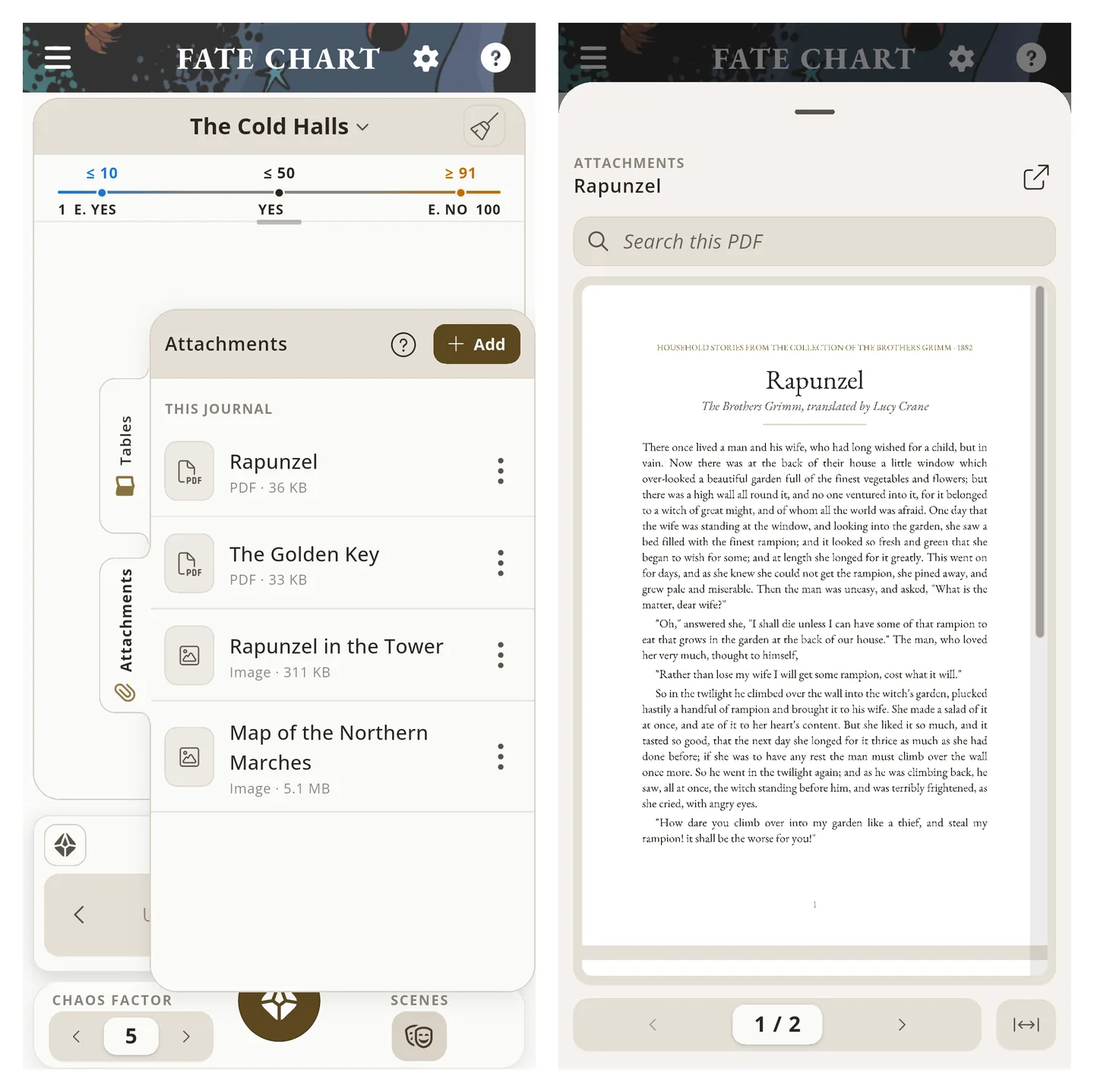
Les Pièces jointes gardent des PDF et des images à portée de main pendant la partie : un livre de règles, une carte, une aide de jeu, un portrait de personnage. Vous les ouvrez dans l'application, vous n'avez donc pas besoin de quitter le Diagramme du destin.
Les Pièces jointes font partie des Fonctionnalités étendues, l'achat unique qui débloque les fonctionnalités premium de l'application. Sans les Fonctionnalités étendues, l'interrupteur Pièces jointes affiche un cadenas et ouvre les options d'achat, et le panneau Pièces jointes affiche un message pour les débloquer. Les Pièces jointes ne sont pas disponibles dans la démo web.
Activer les Pièces jointes
Les Pièces jointes sont désactivées par défaut.
- Ouvrez Paramètres, puis l'onglet Fichiers.
- Activez Pièces jointes.
Le même interrupteur se trouve aussi dans les paramètres du Diagramme du destin, sous Fonctions du panneau.
Quand vous désactivez les Pièces jointes, l'application les masque. Vos fichiers ne sont pas supprimés. Réactivez-les et ils s'affichent de nouveau.
Trouver les Pièces jointes
- Sur un téléphone : les Pièces jointes sont une section du panneau de jeu, à côté de Tables, Pistes et Scènes Clés. En mode portrait, touchez l'onglet Pièces jointes sur le bord du panneau de jeu. En mode paysage, retournez le panneau de jeu et choisissez Pièces jointes dans le menu du titre de la section.
- Sur une tablette ou un ordinateur : ajoutez un panneau Pièces jointes à votre disposition. Touchez Modifier les panneaux, touchez un emplacement et choisissez Pièces jointes. Une disposition peut avoir un seul panneau Pièces jointes. Quand le volet des tables de jeu sur le bord droit est activé, les Pièces jointes sont aussi une section de ce volet.
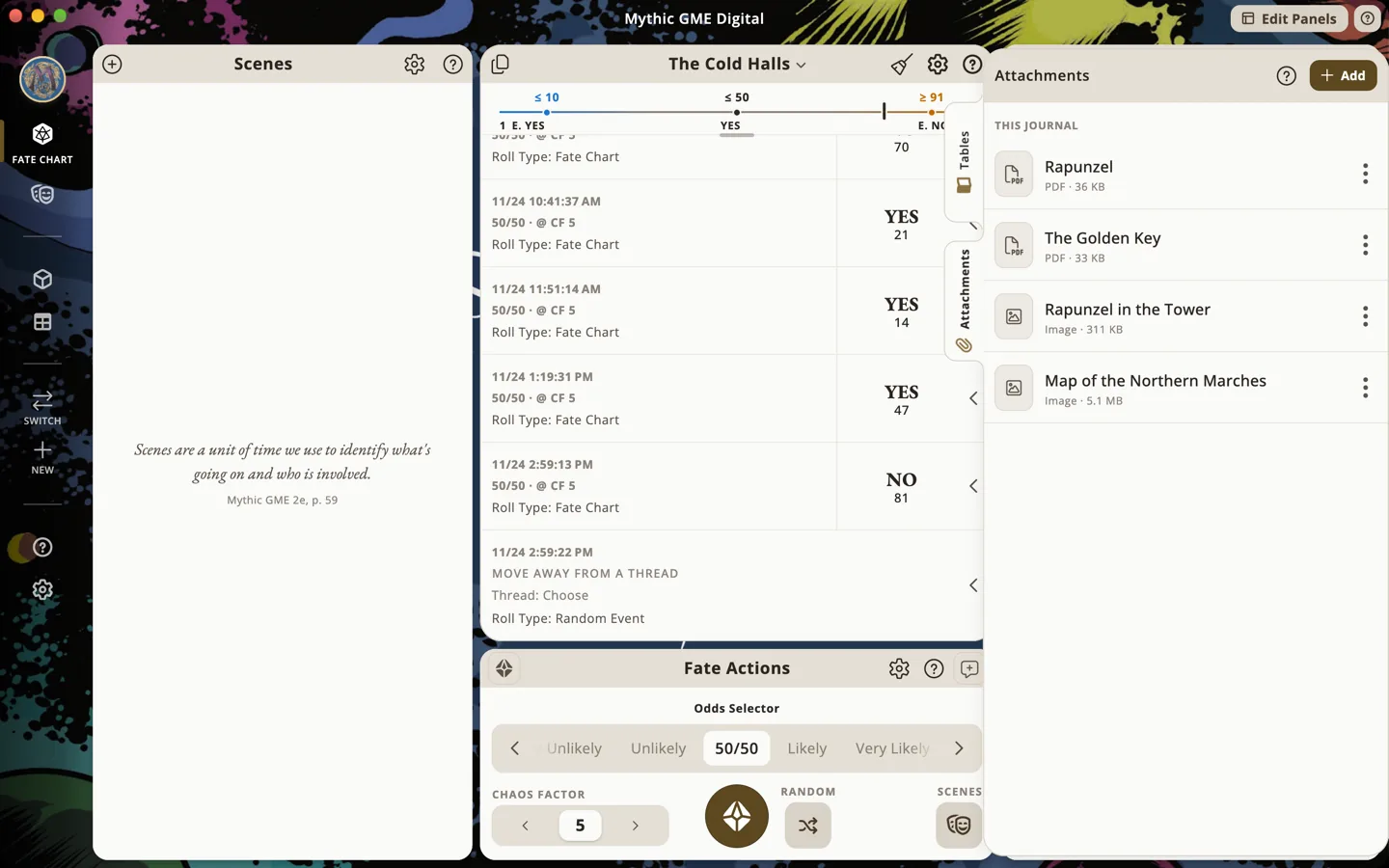
Ajouter un fichier
- Touchez Ajouter. Quand la liste est vide, touchez Ajouter un fichier.
- Choisissez un fichier dans le sélecteur de fichiers.
Vous pouvez ajouter des PDF et des images PNG, JPEG ou WebP. Les photos HEIC ne sont pas prises en charge : convertissez-les d'abord en JPEG ou en PNG. Chaque fichier peut faire jusqu'à 250 Mo.
L'application copie le fichier dans votre emplacement de stockage. Votre fichier d'origine reste à sa place. Le nom dans la liste est le nom du fichier sans son extension, et vous pouvez le renommer plus tard. Deux pièces jointes peuvent avoir le même nom.
Un message de progression s'affiche pendant que l'application copie le fichier. Touchez Annuler pour arrêter la copie : rien n'est laissé derrière. Avec iCloud, l'envoi ne peut pas être arrêté une fois commencé. Si vous fermez le message, iCloud termine quand même l'ajout du fichier.
Vos autres appareils n'affichent un nouveau fichier qu'une fois sa copie terminée. Ils n'affichent donc jamais un fichier à moitié ajouté.
Ce journal et Tous les journaux
La liste a deux groupes, et les fichiers les plus récents s'affichent en premier dans chaque groupe.
- Ce journal : les fichiers que vous ajoutez pendant qu'un journal est ouvert. Ils s'affichent seulement quand ce journal est ouvert.
- Tous les journaux : les fichiers que vous ajoutez quand aucun journal n'est ouvert. Ils s'affichent dans chaque journal.
Pour déplacer un fichier vers l'autre groupe, ouvrez le menu de sa ligne et choisissez Déplacer vers Ce journal ou Déplacer vers Tous les journaux. Ces choix s'affichent quand un journal est ouvert. Déplacer un fichier ne le copie pas et ne le modifie pas.
Lire un PDF
Touchez une ligne pour ouvrir le fichier. Sur un téléphone, le fichier s'ouvre dans une feuille. Sur une tablette ou un ordinateur, il s'ouvre dans le panneau. Touchez Retour aux pièces jointes pour revenir à la liste.
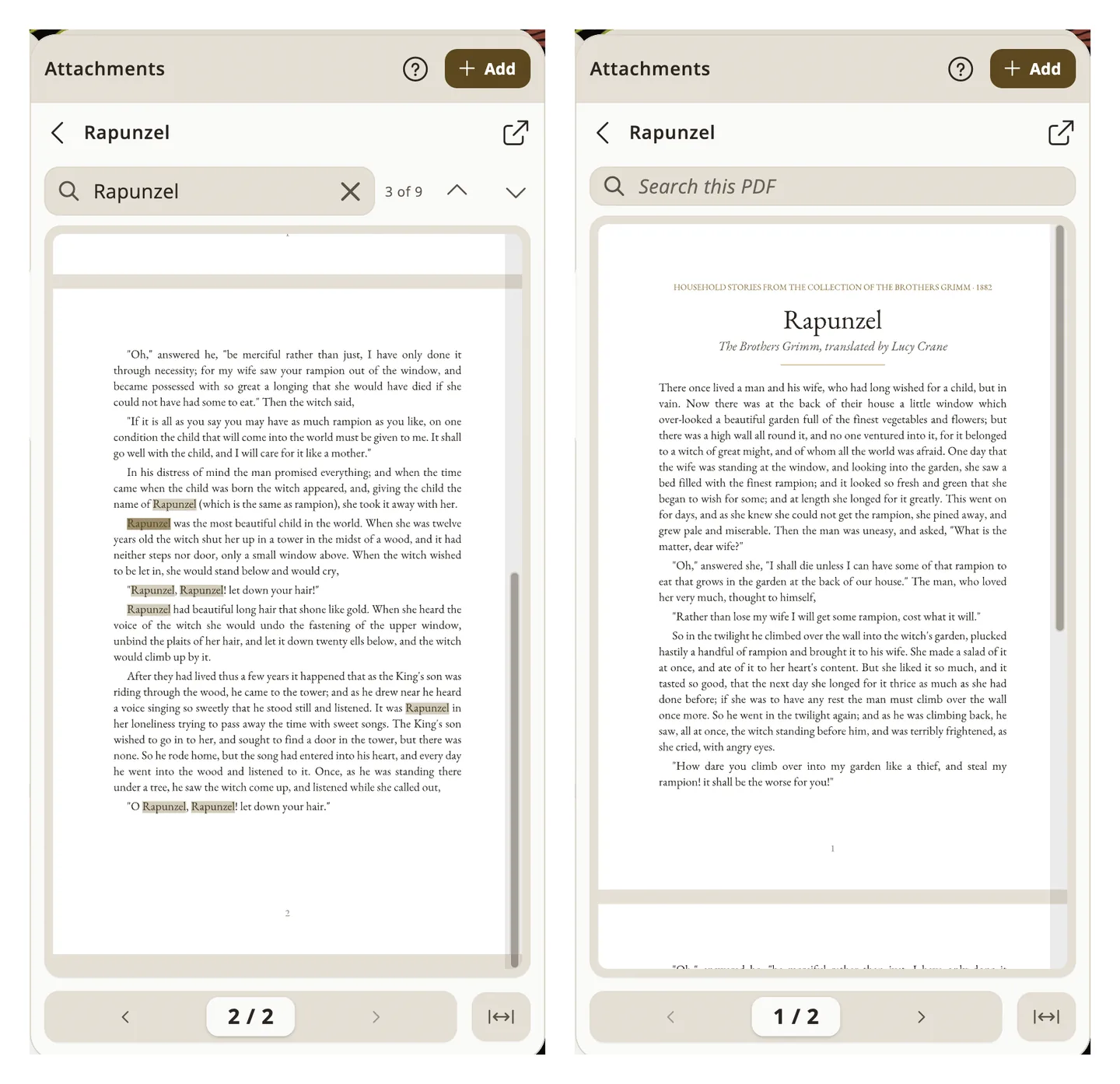
- Recherche : tapez un mot dans Rechercher dans ce PDF et appuyez sur Entrée. La visionneuse affiche le nombre de résultats, par exemple « 2 sur 7 », et met le résultat en surbrillance. Utilisez les flèches, ou appuyez de nouveau sur Entrée, pour passer au résultat suivant.
- Pages : la barre de page affiche la page actuelle, par exemple « 3 / 12 », avec des boutons pour la page précédente et la page suivante.
- Aller à une page : touchez le numéro de page, tapez un numéro de page et touchez Aller.
- Ajuster à la largeur : la page remplit de nouveau la largeur et l'affichage revient en haut de la page actuelle.
- Ouvrir dans une autre app : sur un ordinateur, ouvre le fichier dans votre application par défaut. Sur un téléphone ou une tablette, ouvre la feuille de partage.
Vous ne pouvez pas modifier un PDF dans l'application.
Afficher une image
Les images s'ouvrent dans la même visionneuse. Pincez ou faites défiler pour zoomer, jusqu'à 6 fois la taille normale. Faites glisser pour vous déplacer dans l'image.
Renommer, partager ou retirer un fichier
Chaque ligne a un menu Plus d'options :
- Renommer : change le nom affiché dans l'application.
- Déplacer vers Ce journal ou Déplacer vers Tous les journaux : déplace le fichier vers l'autre groupe.
- Partager : envoie une copie par la feuille de partage. Partager fonctionne sur iPhone, iPad, Android, Mac et Windows, mais pas sur Linux.
- Retirer : après votre confirmation, supprime le fichier de votre emplacement de stockage. Si cet emplacement se synchronise, le fichier est aussi supprimé de vos autres appareils. Vous ne pouvez pas annuler cette action.
Où les fichiers sont stockés et comment ils se synchronisent
L'application garde les pièces jointes avec vos journaux, dans un dossier attachments du même emplacement de stockage. Les pièces jointes se synchronisent donc partout où vos journaux se synchronisent :
- iCloud : sur les appareils Apple, avec Synchronisation iCloud activée. Un fichier qui n'est pas encore sur cet appareil affiche Dans iCloud, et il se télécharge quand vous l'ouvrez. Un nouveau fichier affiche Envoi… pendant qu'iCloud l'envoie, et vous pouvez quand même l'ouvrir.
- Un dossier que vous avez choisi : sur un ordinateur, ou sur Android avec Choisir un dossier. Les fichiers se synchronisent si un autre service, comme Dropbox ou OneDrive, synchronise ce dossier.
- Le stockage propre de l'application : c'est l'option par défaut. Les fichiers restent sur cet appareil.
Parfois, les détails d'une pièce jointe arrivent sur un appareil avant le fichier. La ligne est alors grisée et affiche En attente de la synchronisation du fichier. Quand vous l'ouvrez, l'application essaie de récupérer le fichier. Si le fichier n'est toujours pas là, l'application vous demande de réessayer après sa synchronisation.
La liste s'actualise quand vous l'ouvrez, après chaque modification et quand vous revenez dans l'application.
Exportations et sauvegardes
Les exportations de journal (JSON et Markdown) et les sauvegardes de journal de l'application n'incluent pas les pièces jointes. Les fichiers restent dans votre emplacement de stockage. Pour en garder une copie, conservez vos fichiers d'origine ou copiez le dossier attachments de votre emplacement de stockage.
Quand vous renommez ou supprimez un journal, ou changez de stockage
- Renommer un journal : ses pièces jointes restent avec lui sous le nouveau nom.
- Supprimer un journal : ses pièces jointes sont conservées et passent dans Tous les journaux.
- Changer d'emplacement de stockage : cela comprend Changer de lieu, Réinitialisation de l'emplacement, les interrupteurs de stockage Android et l'activation ou la désactivation de Synchronisation iCloud. Vos pièces jointes se déplacent avec vos journaux. Si l'application ne peut pas copier tous les fichiers, elle s'arrête avant le changement : vous ne perdez donc rien. Un fichier que l'application n'a pas pu lire reste dans l'ancien emplacement.
Messages que vous pouvez voir
| Message | Ce qu'il signifie |
|---|---|
| « Ce fichier dépasse 250 Mo. » | Le fichier dépasse la taille limite. |
| « Les pièces jointes peuvent être des PDF ou des images PNG, JPEG ou WebP. » | L'application ne peut pas ajouter ce type de fichier. Convertissez-le d'abord. |
| « Le fichier n’a pas pu être ouvert. » | Le fichier est endommagé, protégé par un mot de passe ou dans un format que l'application ne peut pas afficher. |
| « Cette pièce jointe ne peut pas être lue ici. Elle a peut-être été ajoutée par une version plus récente de l’app. » | Mettez à jour l'application sur cet appareil, ou retirez la pièce jointe. |
| « iCloud n’est pas disponible. Connectez-vous à iCloud pour voir vos pièces jointes. » | Connectez-vous à iCloud sur cet appareil. |
| « Ce fichier n’est pas encore sur cet appareil, il n’a donc pas pu être supprimé. Réessayez une fois qu’il aura été téléchargé. » | Avec iCloud, le fichier doit être téléchargé avant que vous puissiez le retirer. |
Prochaines étapes
- Découvrez les journaux en détail dans Guide des Journaux Mythic.
- Vous débutez dans l'application ? Commencez par Bien débuter avec les applications Mythic.
Si une pièce jointe ne s'ouvre pas ou ne se synchronise pas comme prévu, signalez-le-moi sur la page Assistance.