 Jason Holt Digital
Conservare PDF e immagini con gli Allegati

Questa guida descrive Mythic GME 1.7.3 e versioni successive.
Allegati tiene PDF e immagini a portata di mano mentre giochi: un manuale, una mappa, un materiale per i giocatori, il ritratto di un personaggio. Li apri all'interno dell'app, quindi non devi lasciare la Tabella del Fato.
Allegati fa parte delle Funzioni estese, l'acquisto una tantum che sblocca le funzioni premium dell'app. Senza le Funzioni estese, l'interruttore Allegati mostra un lucchetto e apre le opzioni di acquisto, e il pannello Allegati mostra un messaggio per sbloccarlo. Allegati non è disponibile nella demo web.
Attiva gli Allegati
Allegati è disattivato per impostazione predefinita.
- Apri Impostazioni, poi la scheda File.
- Attiva Allegati.
Lo stesso interruttore si trova anche nelle impostazioni della Tabella del Fato, in Funzioni del pannello.
Quando disattivi Allegati, l'app lo nasconde. I tuoi file non vengono eliminati. Riattivalo e compaiono di nuovo.
Trova gli Allegati
- Su telefono: Allegati è una sezione del pannello di gioco, accanto a Tabelle, Tracce e Scene Chiave. In verticale, tocca la scheda Allegati sul bordo del pannello di gioco. In orizzontale, gira il pannello per passare al pannello di gioco e scegli Allegati dal menu sul titolo della sezione.
- Su tablet o computer: aggiungi un pannello Allegati al tuo layout. Tocca Modifica pannelli, tocca uno spazio e scegli Allegati. Un layout può avere un solo pannello Allegati. Quando il pannello a scomparsa Tabelle di gioco sul bordo destro è attivo, Allegati è anche una sua sezione.
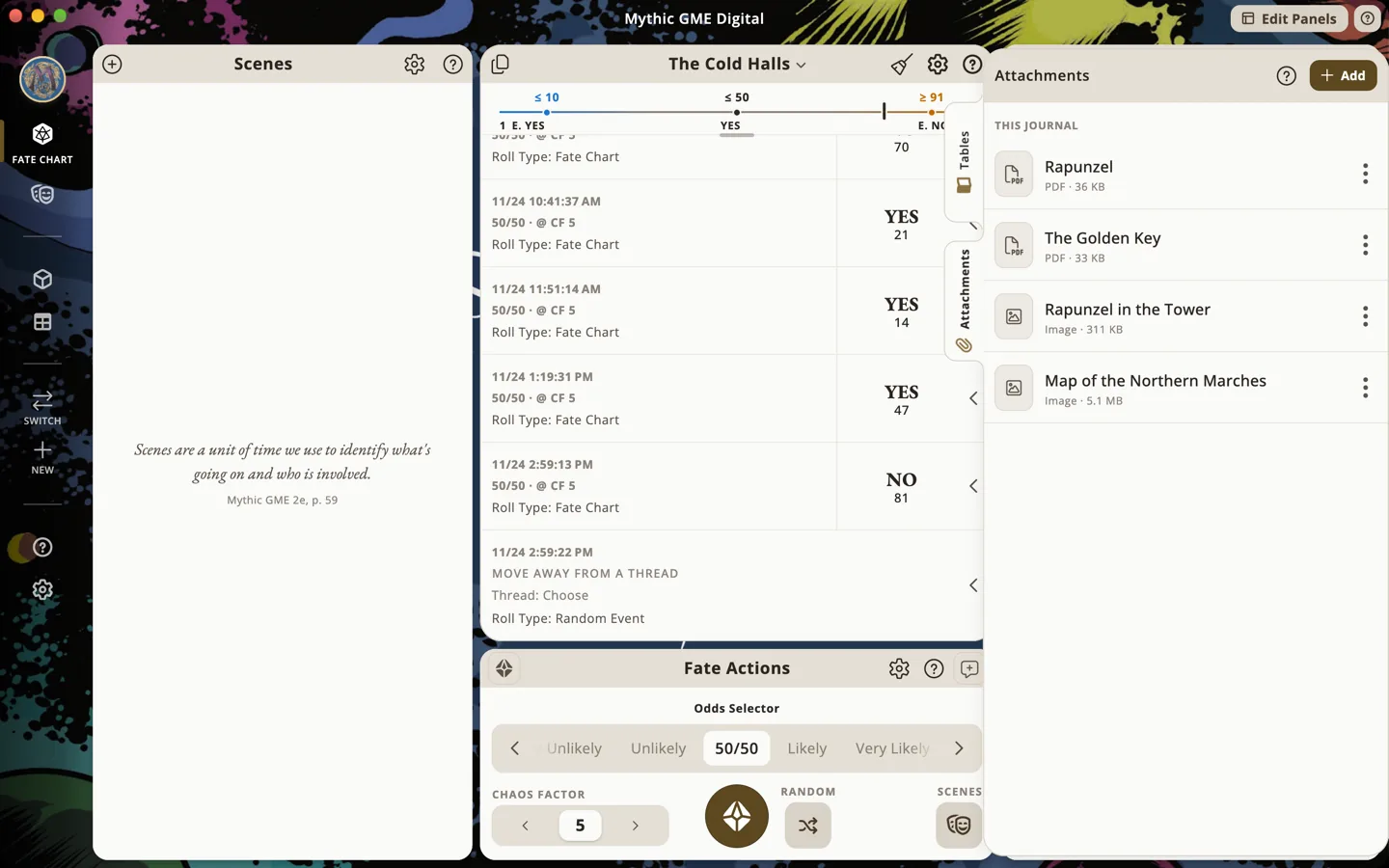
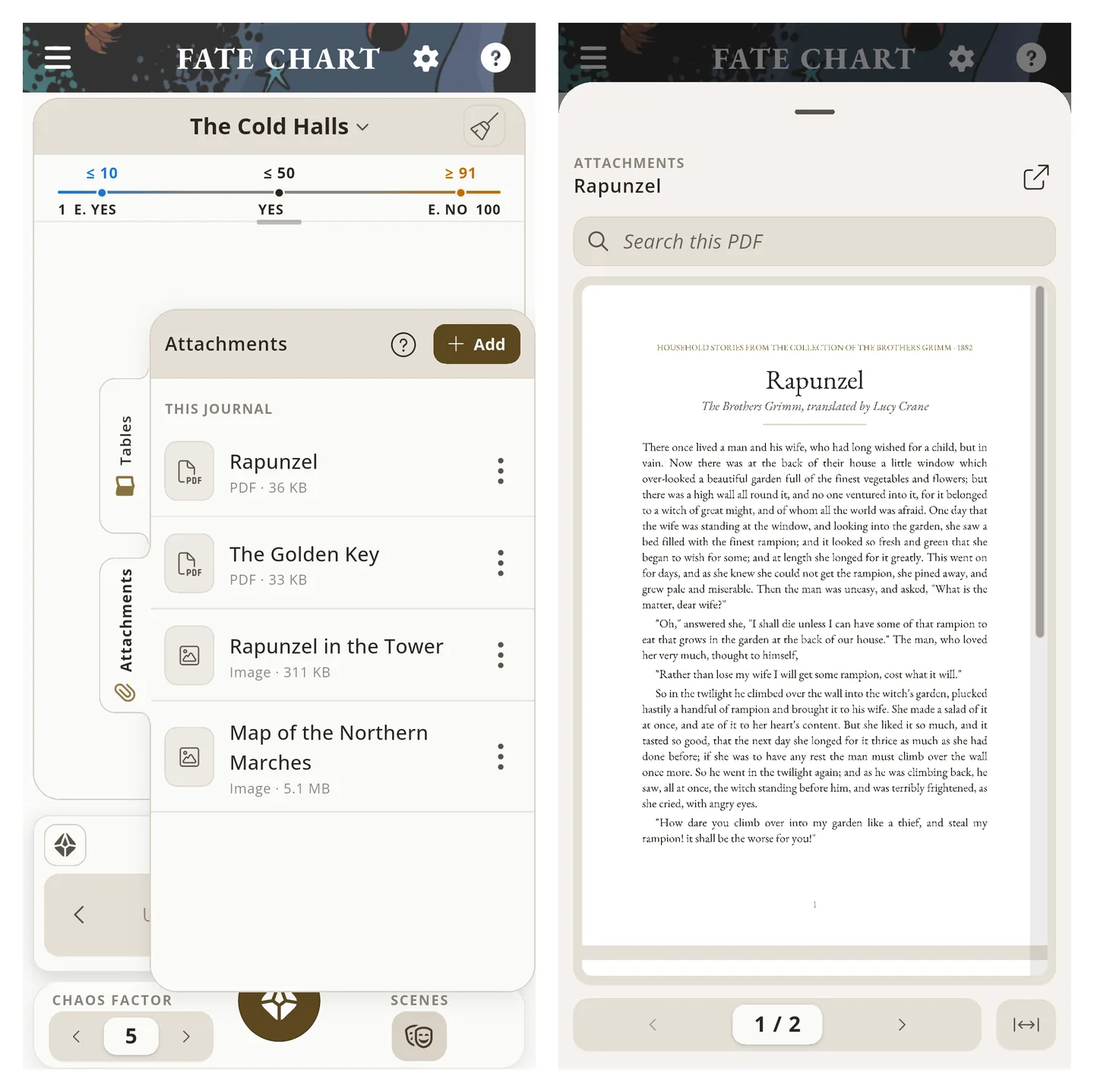
Aggiungi un file
- Tocca Aggiungi. Quando l'elenco è vuoto, tocca Aggiungi un file.
- Scegli un file nella finestra di selezione dei file.
Puoi aggiungere PDF e immagini PNG, JPEG o WebP. Le foto HEIC non sono supportate, quindi convertile prima in JPEG o PNG. Ogni file può arrivare a 250 MB.
L'app copia il file nella tua posizione di archiviazione. Il file originale resta dov'era. Il nome nell'elenco è il nome del file senza estensione, e puoi rinominarlo in seguito. Due allegati possono avere lo stesso nome.
Mentre l'app copia il file compare un messaggio di avanzamento. Tocca Annulla per interrompere la copia, e non resta nulla. Con iCloud, il caricamento non può essere interrotto dopo l'avvio. Se chiudi il messaggio, iCloud completa comunque l'aggiunta del file.
Gli altri tuoi dispositivi mostrano un nuovo file solo dopo che è stato copiato del tutto, quindi non mostrano mai un file aggiunto a metà.
Questo diario e Tutti i diari
L'elenco ha due gruppi, e in ogni gruppo i file più recenti compaiono per primi.
- Questo diario: i file che aggiungi mentre un diario è aperto. Compaiono solo quando quel diario è aperto.
- Tutti i diari: i file che aggiungi quando nessun diario è aperto. Compaiono in ogni diario.
Per spostare un file nell'altro gruppo, apri il menu della sua riga e scegli Sposta in Questo diario o Sposta in Tutti i diari. Queste voci compaiono quando un diario è aperto. Spostare un file non lo copia e non lo modifica.
Leggi un PDF
Tocca una riga per aprire il file. Su un telefono, il file si apre in un pannello. Su un tablet o un computer, si apre all'interno del pannello. Tocca Torna agli Allegati per tornare all'elenco.
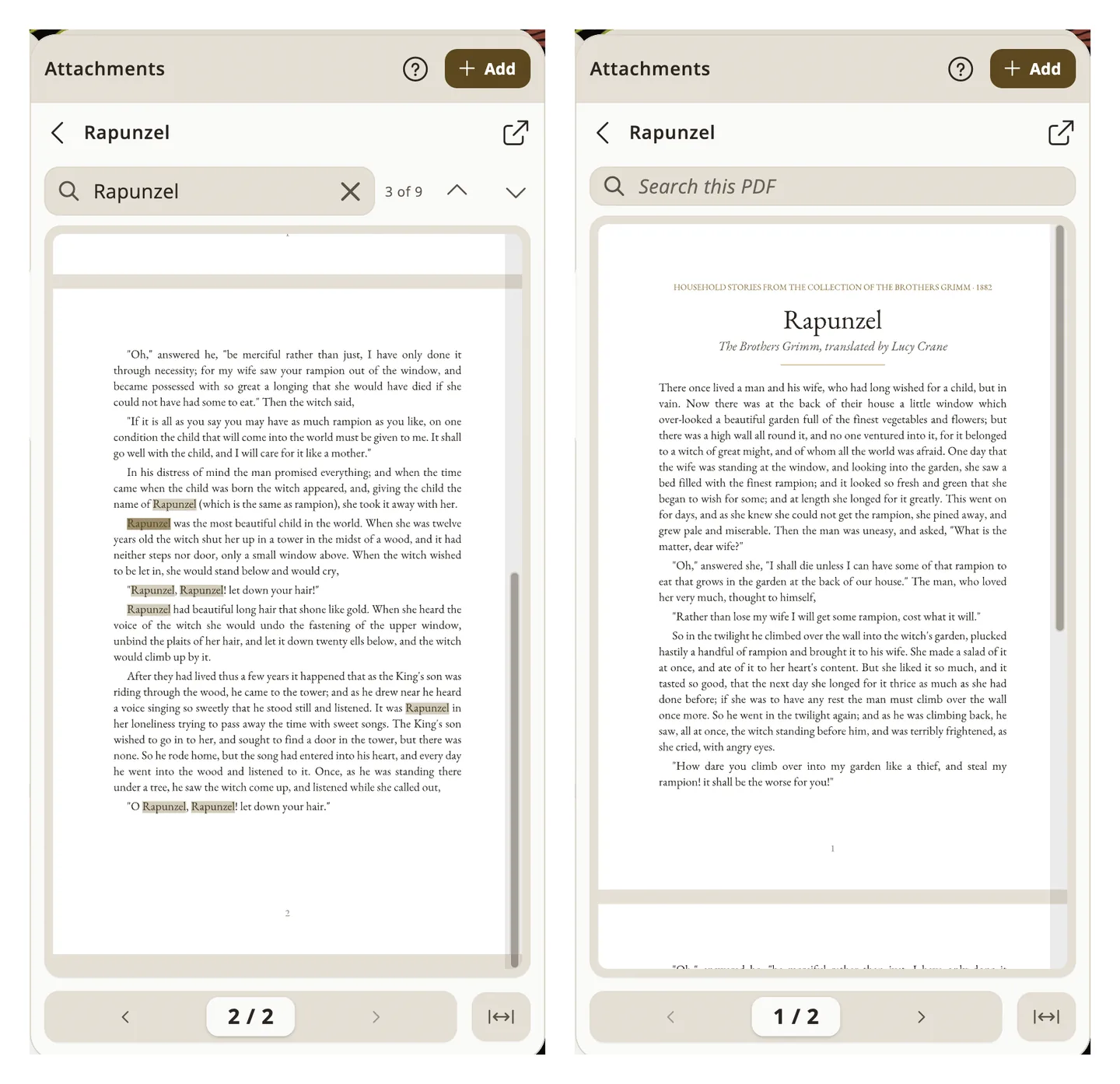
- Ricerca: scrivi una parola in Cerca in questo PDF e premi Invio. Il visualizzatore mostra il numero di risultati, per esempio "2 di 7", ed evidenzia il risultato. Usa le frecce, o premi di nuovo Invio, per passare al risultato successivo.
- Pagine: la barra delle pagine mostra la pagina attuale, per esempio "3 / 12", con i pulsanti per la pagina precedente e quella successiva.
- Vai a una pagina: tocca il numero di pagina, scrivi un numero di pagina e tocca Vai.
- Adatta alla larghezza: fa di nuovo occupare alla pagina tutta la larghezza e torna all'inizio della pagina attuale.
- Apri in un’altra app: su un computer, apre il file nella tua app predefinita. Su un telefono o un tablet, apre il menu di condivisione.
Non puoi modificare un PDF nell'app.
Visualizza un'immagine
Le immagini si aprono nello stesso visualizzatore. Avvicina le dita o scorri per ingrandire, fino a 6 volte la dimensione normale. Trascina per spostarti nell'immagine.
Rinomina, condividi o rimuovi un file
Ogni riga ha un menu Altre opzioni:
- Rinomina: cambia il nome che compare nell'app.
- Sposta in Questo diario o Sposta in Tutti i diari: sposta il file nell'altro gruppo.
- Condividi: invia una copia tramite il menu di condivisione. Condividi funziona su iPhone, iPad, Android, Mac e Windows, ma non su Linux.
- Rimuovi: dopo la conferma, elimina il file dalla tua posizione di archiviazione. Se quella posizione si sincronizza, il file viene eliminato anche dagli altri tuoi dispositivi. Non puoi annullare questa azione.
Dove vengono archiviati i file e come si sincronizzano
L'app conserva gli allegati insieme ai tuoi diari, in una cartella attachments nella stessa posizione di archiviazione. Quindi gli allegati si sincronizzano ovunque si sincronizzino i tuoi diari:
- iCloud: sui dispositivi Apple, con Sincronizzazione iCloud attiva. Un file che non è ancora su questo dispositivo mostra In iCloud, e viene scaricato quando lo apri. Un nuovo file mostra Caricamento in corso… mentre iCloud lo carica, e puoi comunque aprirlo.
- Una cartella che hai scelto: su un computer, o su Android con Scegli una cartella. I file si sincronizzano se un altro servizio, come Dropbox o OneDrive, sincronizza quella cartella.
- L'archivio dell'app stessa: è l'impostazione predefinita. I file restano su questo dispositivo.
A volte i dettagli di un allegato arrivano su un dispositivo prima del file. In quel caso la riga è attenuata e mostra In attesa della sincronizzazione del file. Quando la apri, l'app prova a recuperare il file. Se il file non è ancora arrivato, l'app ti dice di riprovare dopo la sincronizzazione.
L'elenco si aggiorna quando lo apri, dopo ogni modifica e quando torni nell'app.
Esportazioni e backup
Le esportazioni dei diari (JSON e Markdown) e i backup dei diari dell'app non includono gli allegati. I file restano nella tua posizione di archiviazione. Per conservarne una copia, tieni i file originali, oppure copia la cartella attachments nella tua posizione di archiviazione.
Quando rinomini o elimini un diario, o cambi archiviazione
- Rinominare un diario: i suoi allegati restano con il diario sotto il nuovo nome.
- Eliminare un diario: i suoi allegati vengono conservati e passano in Tutti i diari.
- Cambiare la posizione di archiviazione: questo include Cambia percorso, Formatta al percorso di default, gli interruttori di archiviazione di Android e l'attivazione o disattivazione di Sincronizzazione iCloud. I tuoi allegati si spostano con i tuoi diari. Se l'app non riesce a copiare tutti i file, si ferma prima di cambiare posizione, quindi non perdi nulla. Un file che l'app non è riuscita a leggere resta nella vecchia posizione.
Messaggi che potresti vedere
| Messaggio | Cosa significa |
|---|---|
| "Questo file supera i 250 MB." | Il file supera il limite di dimensione. |
| "Gli allegati possono essere PDF o immagini PNG, JPEG o WebP." | L'app non può aggiungere questo tipo di file. Convertilo prima. |
| "Non è stato possibile aprire il file." | Il file è danneggiato, protetto da password o in un formato che l'app non può mostrare. |
| "Questo allegato non può essere letto qui. Potrebbe essere stato aggiunto da una versione più recente dell’app." | Aggiorna l'app su questo dispositivo, oppure rimuovi l'allegato. |
| "iCloud non è disponibile. Accedi a iCloud per vedere i tuoi allegati." | Accedi a iCloud su questo dispositivo. |
| "Questo file non è ancora su questo dispositivo, quindi non è stato possibile rimuoverlo. Riprova quando sarà stato scaricato." | Con iCloud, il file deve essere scaricato prima che tu possa rimuoverlo. |
Prossimi passi
- Scopri di più sui diari in Guida ai Diari di Mythic.
- Nuovo nell'app? Inizia con Primi passi con le app Mythic.
Se un allegato non si apre o non si sincronizza come dovrebbe, fammelo sapere dalla pagina Supporto.