 Jason Holt Digital
用附件保存 PDF 和图片

本指南适用于 Mythic GME 1.7.3 及更高版本。
附件功能让你在游玩时把 PDF 和图片放在手边,例如规则书、地图、讲义或角色肖像。你可以直接在应用内打开它们,不必离开命运图表。
附件属于扩展功能,这是一次性购买,可解锁应用的高级功能。没有扩展功能时,附件开关会显示一把锁,轻点后会打开购买选项,附件面板也会显示解锁提示。网页演示版不提供附件功能。
开启附件
附件默认处于关闭状态。
- 打开设置,然后进入文件标签页。
- 打开附件。
命运图表设置中的面板功能下也有同一个开关。
关闭附件后,应用会将其隐藏。你的文件不会被删除。重新开启后,文件会再次显示。
找到附件
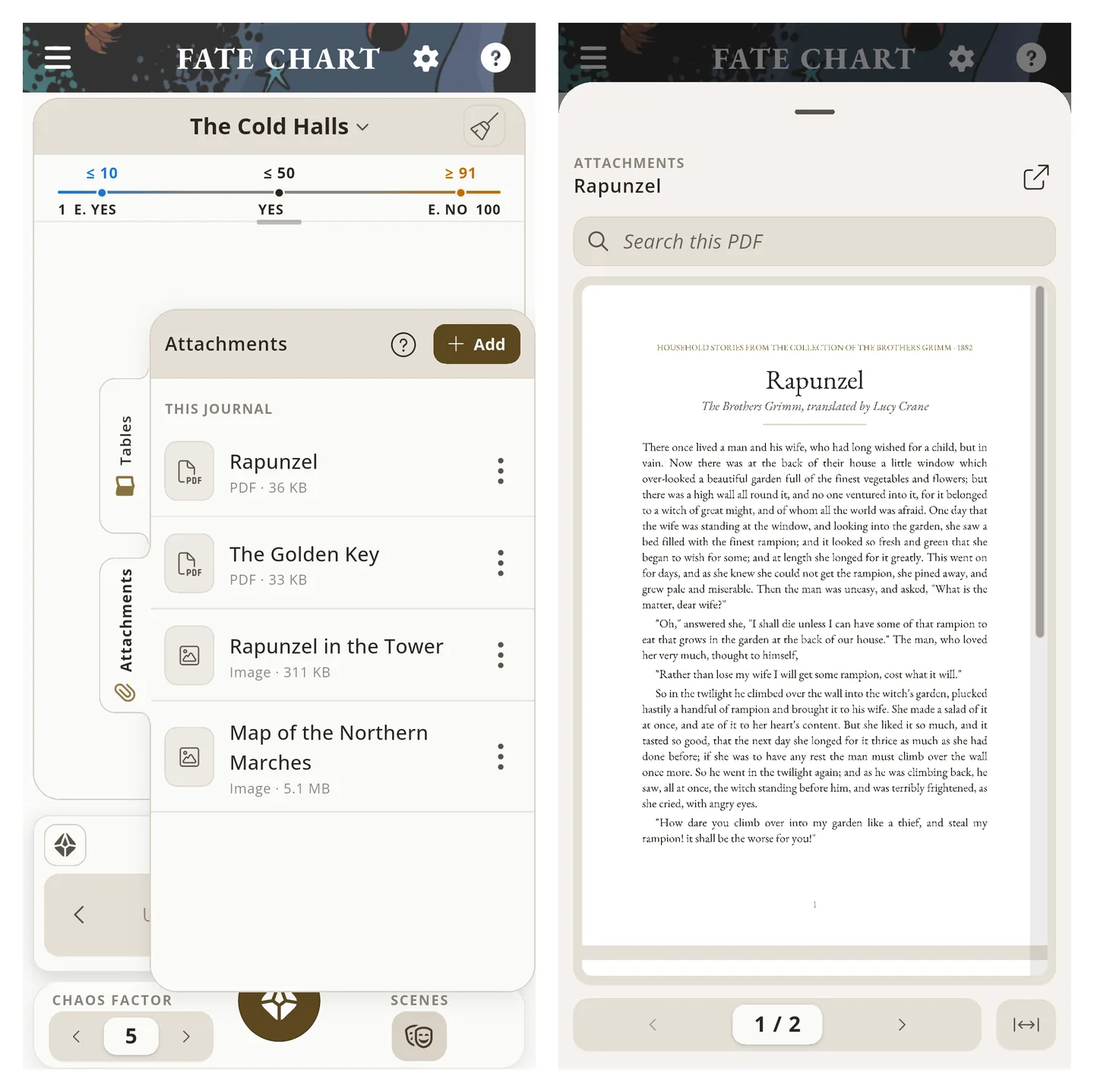
- 在手机上: 附件是游戏面板的一个区域,与表格、进度轨和触发场景并列。竖屏时,轻点游戏面板边缘的附件标签。横屏时,翻到游戏面板,然后在区域标题的菜单中选择附件。
- 在平板或电脑上: 在布局中添加一个附件面板。轻点编辑面板,轻点一个位置,然后选择附件。一个布局只能有一个附件面板。开启右侧边缘的拉出式游戏表格时,附件也是其中的一个区域。
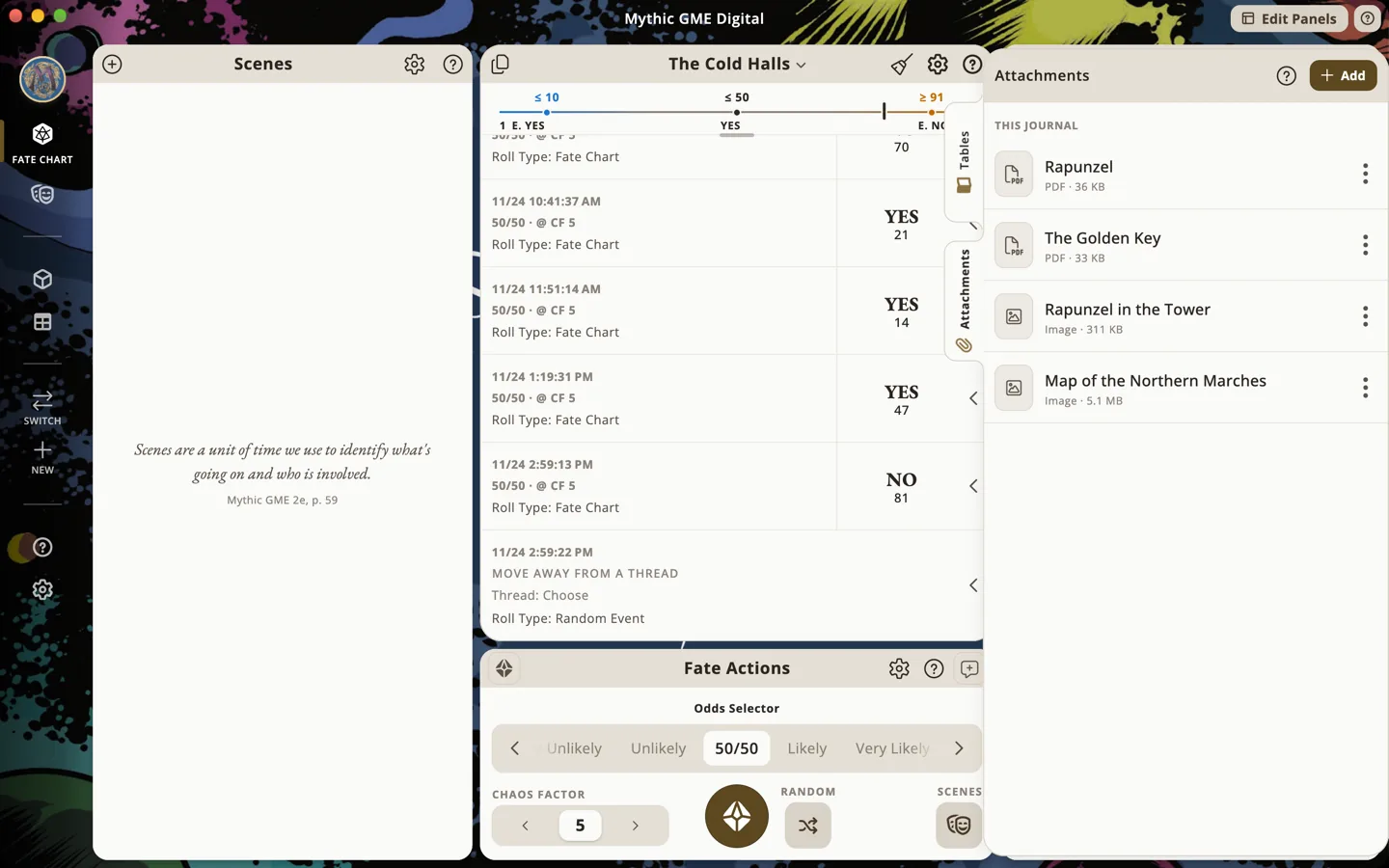
添加文件
- 轻点添加。列表为空时,轻点添加文件。
- 在文件选择器中选择一个文件。
你可以添加 PDF 以及 PNG、JPEG 或 WebP 图片。不支持 HEIC 照片,请先将其转换为 JPEG 或 PNG。每个文件最大 250 MB。
应用会把文件复制到你的存储位置。原始文件保留在原处。列表中显示的名称是不含扩展名的文件名,你之后可以重命名。两个附件可以使用相同的名称。
应用复制文件时会显示进度提示。轻点取消即可停止复制,不会留下任何内容。使用 iCloud 时,上传一旦开始就无法停止。即使你关闭该提示,iCloud 仍会完成添加文件。
你的其他设备只有在文件完整复制后才会显示新文件,因此它们不会显示只添加了一半的文件。
本日志与全部日志
列表分为两组,每组中最新的文件显示在最前面。
- 本日志: 在打开某个日志时添加的文件。它们只在该日志打开时显示。
- 全部日志: 在没有打开日志时添加的文件。它们会在每个日志中显示。
要把文件移到另一组,请打开该行的菜单,然后选择移到本日志或移到全部日志。这些选项在打开日志时显示。移动文件不会复制或更改文件。
阅读 PDF
轻点一行即可打开文件。在手机上,文件会在弹出面板中打开。在平板或电脑上,文件会在附件面板内打开。轻点返回附件即可回到列表。
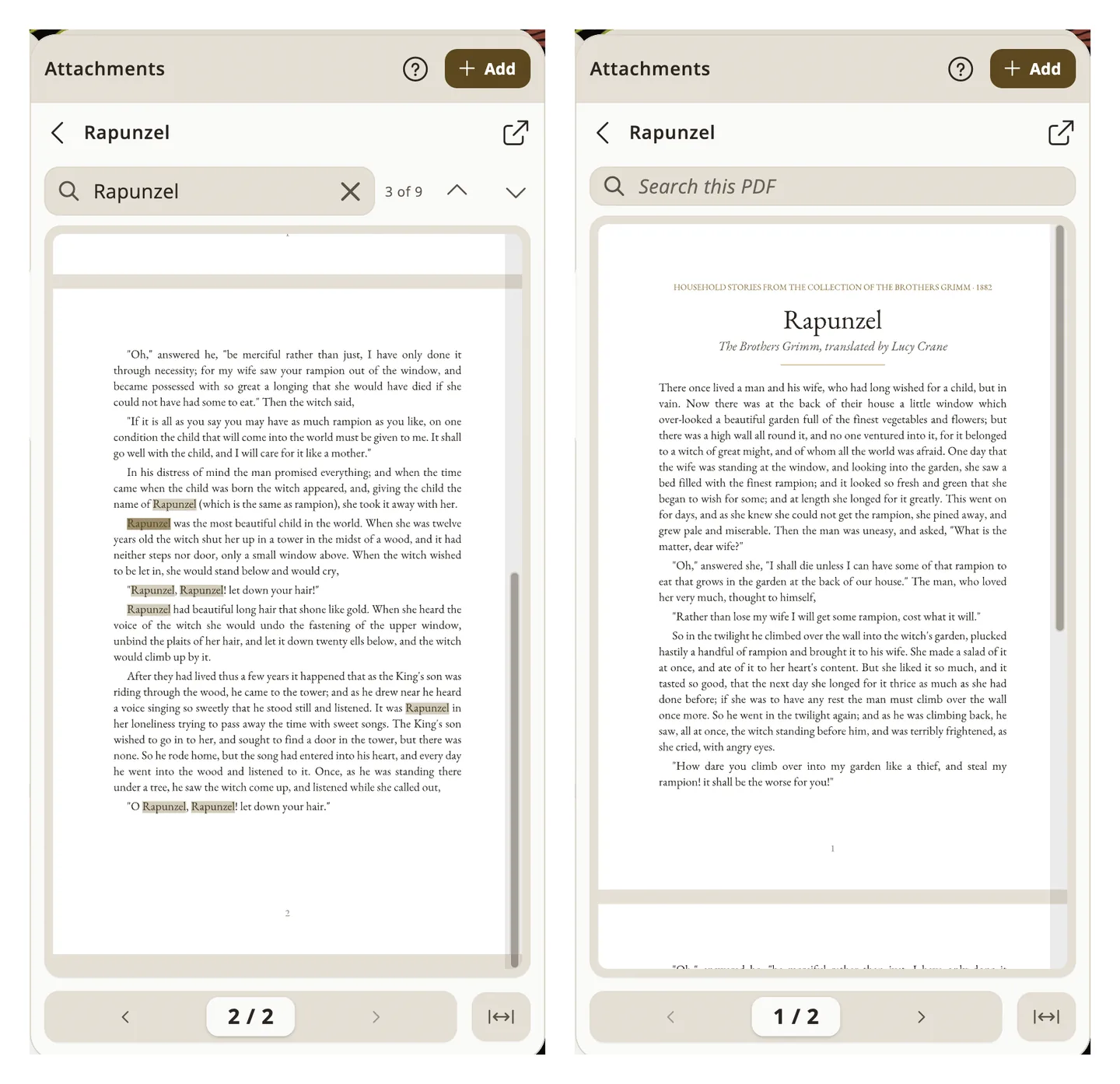
- 搜索: 在搜索此 PDF中输入一个词,然后按 Enter。查看器会显示匹配数量,例如“第 2 个,共 7 个”,并高亮显示匹配内容。使用箭头按钮或再次按 Enter,即可跳到下一个匹配结果。
- 页面: 页面栏显示当前页,例如“3 / 12”,并提供上一页和下一页按钮。
- 跳转到某页: 轻点页码,输入页码,然后轻点跳转。
- 适合宽度: 让页面重新填满宽度,并回到当前页的顶部。
- 在其他应用中打开: 在电脑上,用默认应用打开文件。在手机或平板上,打开分享面板。
你无法在应用中编辑 PDF。
查看图片
图片在同一个查看器中打开。双指捏合或滚动即可放大,最高可放大到正常大小的 6 倍。拖动即可移动图片。
重命名、分享或移除文件
每一行都有一个更多选项菜单:
- 重命名: 更改应用中显示的名称。
- 移到本日志或移到全部日志: 把文件移到另一组。
- 分享: 通过分享面板发送一份副本。分享适用于 iPhone、iPad、Android、Mac 和 Windows,不适用于 Linux。
- 移除: 确认后,从你的存储位置删除文件。如果该位置会同步,文件也会从你的其他设备中删除。此操作无法撤销。
文件存放位置与同步方式
应用把附件和你的日志放在一起,存放在同一存储位置的 attachments 文件夹中。因此,你的日志在哪里同步,附件就在哪里同步:
- iCloud: 在 Apple 设备上,开启使用 iCloud 同步。尚未下载到这台设备的文件会显示在 iCloud 中,打开时会开始下载。新文件在 iCloud 上传期间会显示正在上传…,你仍可以打开它。
- 你选择的文件夹: 在电脑上,或在 Android 上使用选择文件夹。如果 Dropbox 或 OneDrive 等其他服务同步该文件夹,文件也会同步。
- 应用自己的存储空间: 这是默认设置。文件只保留在这台设备上。
有时附件的详细信息会比文件本身先到达设备。此时该行会变暗,并显示正在等待文件同步。打开它时,应用会尝试获取文件。如果文件仍未到达,应用会提示你在同步完成后再试一次。
打开列表时、每次更改后以及回到应用时,列表都会刷新。
导出与备份
日志导出(JSON 和 Markdown)以及应用的日志备份不包含附件。文件仍保留在你的存储位置中。要保留一份副本,请保存好原始文件,或复制存储位置中的 attachments 文件夹。
重命名或删除日志,或更改存储位置时
- 重命名日志: 它的附件会以新名称继续跟随该日志。
- 删除日志: 它的附件会被保留,并移到全部日志。
- 更改存储位置: 包括更改位置、重置位置、Android 存储开关,以及开启或关闭使用 iCloud 同步。你的附件会随日志一起移动。如果应用无法复制所有文件,它会在切换前停止,因此你不会丢失任何内容。应用无法读取的文件会留在原位置。
你可能看到的提示
| 提示 | 含义 |
|---|---|
| “此文件大于 250 MB。” | 文件超过了大小限制。 |
| “附件可以是 PDF,或 PNG、JPEG、WebP 图片。” | 应用无法添加这种类型的文件。请先转换格式。 |
| “无法打开文件。” | 文件已损坏、受密码保护,或者是应用无法显示的格式。 |
| “无法在此读取这个附件。它可能是由更新版本的应用添加的。” | 请在这台设备上更新应用,或移除该附件。 |
| “iCloud 不可用。请登录 iCloud 以查看你的附件。” | 请在这台设备上登录 iCloud。 |
| “此文件尚未下载到这台设备,因此无法移除。下载完成后请再试一次。” | 使用 iCloud 时,必须先下载文件,才能移除它。 |
下一步
- 想进一步了解日志,请阅读Mythic 日志指南。
- 刚接触本应用?请从Mythic 应用快速入门开始。
如果附件无法正常打开或同步,请在支持页面告知我。