 Jason Holt Digital
Guardar PDF e imágenes con Archivos adjuntos
Compartir

Esta guía describe Mythic GME 1.7.3 y versiones posteriores.
Archivos adjuntos te permite tener a mano PDF e imágenes mientras juegas: un reglamento, un mapa, material de apoyo o el retrato de un personaje. Los abres dentro de la app, así que no tienes que salir de la Tabla de Destino.
Archivos adjuntos forma parte de Funciones ampliadas, la compra única que desbloquea las funciones premium de la app. Sin Funciones ampliadas, el interruptor de Archivos adjuntos muestra un candado y abre las opciones de compra, y el panel Archivos adjuntos muestra un mensaje para desbloquearlo. Archivos adjuntos no está disponible en la demo web.
Activa Archivos adjuntos
Archivos adjuntos viene desactivado por defecto.
- Abre Ajustes y luego la pestaña Archivos.
- Activa Archivos adjuntos.
El mismo interruptor también está en los ajustes de la Tabla de Destino, en Funciones del panel.
Cuando desactivas Archivos adjuntos, la app lo oculta. Tus archivos no se borran. Vuelve a activarlo y aparecerán de nuevo.
Encuentra Archivos adjuntos
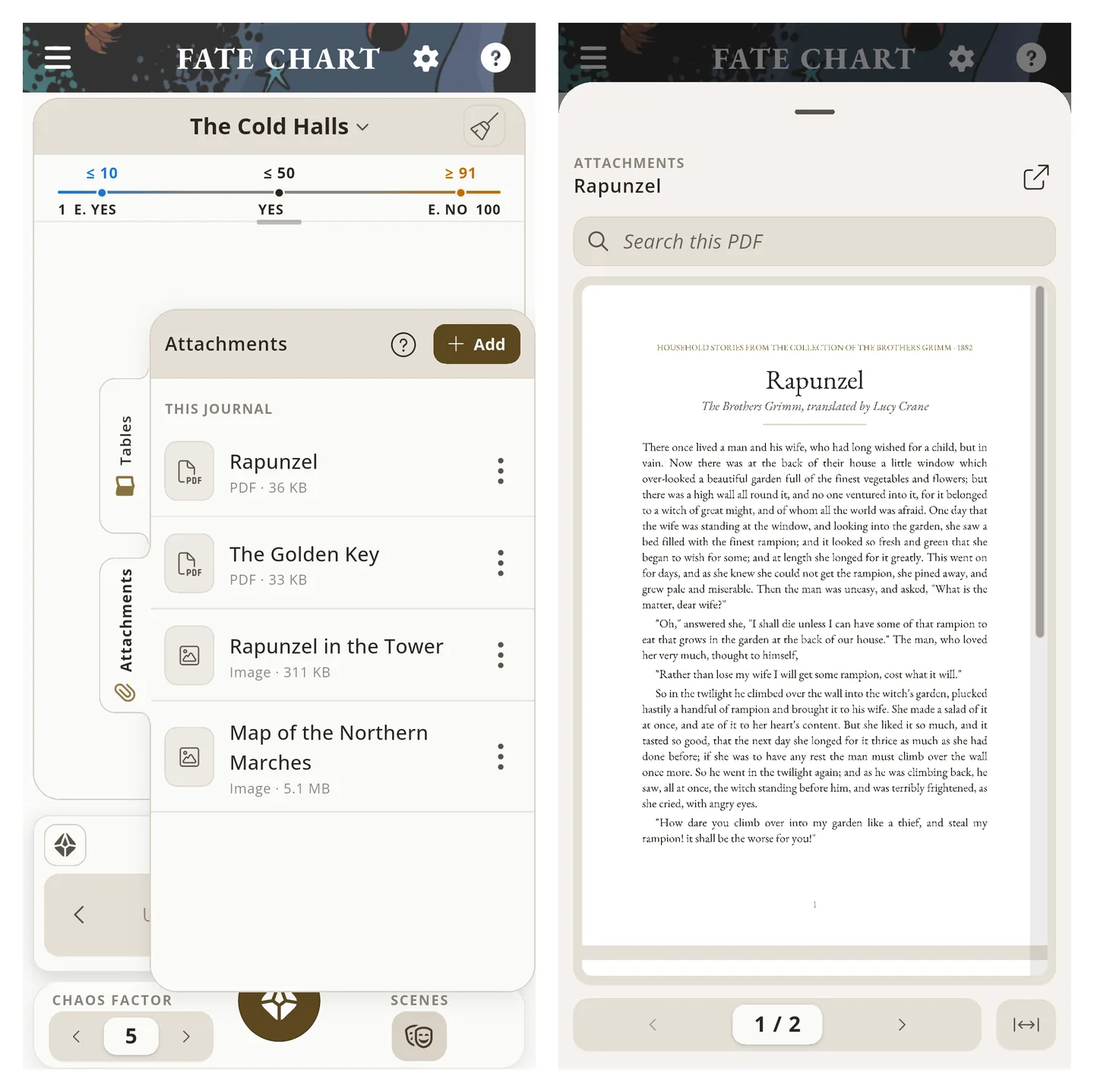
- En un teléfono: Archivos adjuntos es una sección del panel de juego, junto a Tablas, Pistas y Escenas Clave. En vertical, toca la pestaña Archivos adjuntos en el borde del panel de juego. En horizontal, gira al panel de juego y elige Archivos adjuntos en el menú del título de la sección.
- En una tableta o un ordenador: añade un panel Archivos adjuntos a tu diseño. Toca Editar paneles, toca una ranura y elige Archivos adjuntos. Un diseño puede tener un panel Archivos adjuntos. Mientras el Panel desplegable de Tablas de juego del borde derecho está activado, Archivos adjuntos también es una sección de él.
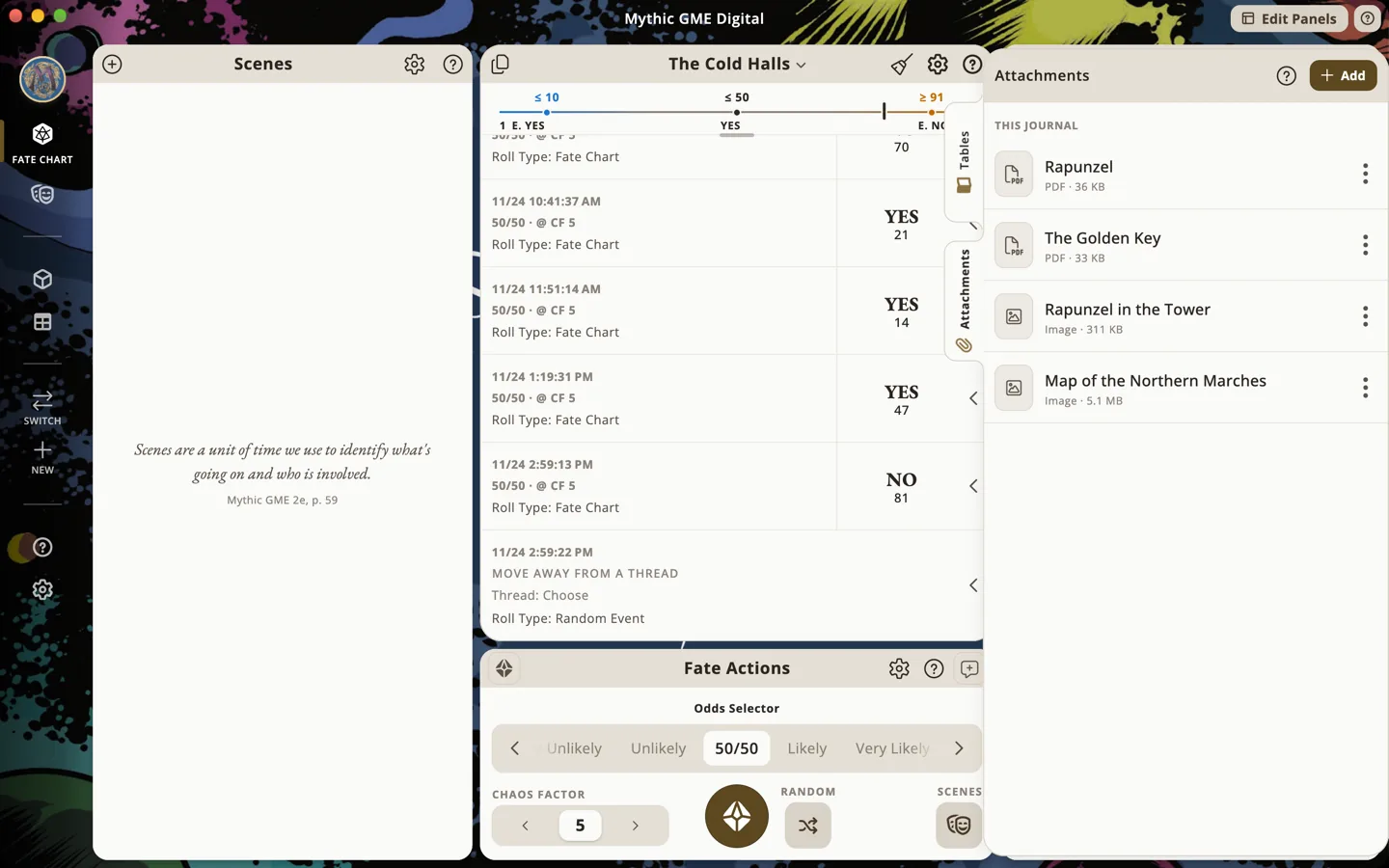
Añade un archivo
- Toca Añadir. Cuando la lista está vacía, toca Añadir un archivo.
- Elige un archivo en el selector de archivos.
Puedes añadir PDF e imágenes PNG, JPEG o WebP. Las fotos HEIC no son compatibles, así que conviértelas antes a JPEG o PNG. Cada archivo puede ocupar hasta 250 MB.
La app copia el archivo en tu ubicación de almacenamiento. Tu archivo original se queda donde estaba. El nombre de la lista es el nombre del archivo sin su extensión, y puedes cambiarlo más tarde. Dos archivos adjuntos pueden tener el mismo nombre.
Mientras la app copia el archivo, aparece un mensaje de progreso. Toca Cancelar para detener la copia, y no queda nada a medias. Con iCloud, la subida no se puede detener después de empezar. Si cierras el mensaje, iCloud termina de añadir el archivo igualmente.
Tus otros dispositivos solo muestran un archivo nuevo cuando se ha copiado por completo, así que nunca muestran un archivo añadido a medias.
Este diario y Todos los diarios
La lista tiene dos grupos, y en cada grupo los archivos más recientes aparecen primero.
- Este diario: archivos que añades mientras un diario está abierto. Solo aparecen mientras ese diario está abierto.
- Todos los diarios: archivos que añades sin ningún diario abierto. Aparecen en todos los diarios.
Para mover un archivo al otro grupo, abre el menú de su fila y elige Mover a Este diario o Mover a Todos los diarios. Estas opciones aparecen mientras un diario está abierto. Mover un archivo no lo copia ni lo cambia.
Lee un PDF
Toca una fila para abrir el archivo. En un teléfono, el archivo se abre en una hoja. En una tableta o un ordenador, se abre dentro del panel. Toca Volver a Archivos adjuntos para regresar a la lista.
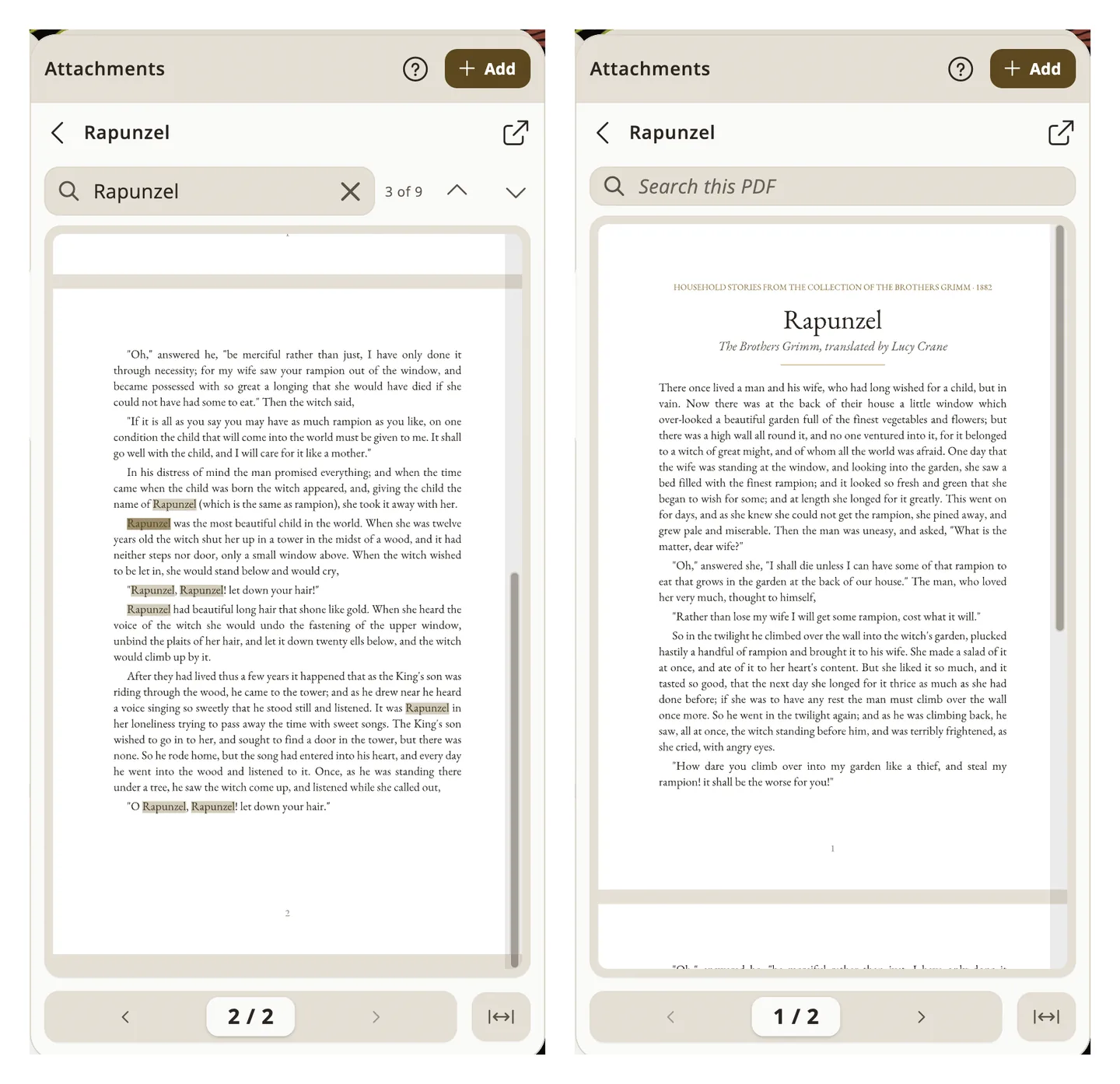
- Buscar: escribe una palabra en Buscar en este PDF y pulsa Intro. El visor muestra el número de coincidencias, por ejemplo «2 de 7», y resalta la coincidencia. Usa las flechas, o vuelve a pulsar Intro, para ir a la siguiente coincidencia.
- Páginas: la barra de páginas muestra la página actual, por ejemplo «3 / 12», con botones para la página anterior y la siguiente.
- Ir a una página: toca el número de página, escribe un número de página y toca Ir.
- Ajustar al ancho: hace que la página vuelva a ocupar todo el ancho y va al principio de la página actual.
- Abrir en otra app: en un ordenador, abre el archivo en tu app predeterminada. En un teléfono o una tableta, abre la hoja de compartir.
No puedes editar un PDF en la app.
Ve una imagen
Las imágenes se abren en el mismo visor. Pellizca o desplázate para ampliar, hasta 6 veces el tamaño normal. Arrastra para moverte por la imagen.
Cambia el nombre, comparte o elimina un archivo
Cada fila tiene un menú Más opciones:
- Cambiar nombre: cambia el nombre que aparece en la app.
- Mover a Este diario o Mover a Todos los diarios: mueve el archivo al otro grupo.
- Compartir: envía una copia a través de la hoja de compartir. Compartir funciona en iPhone, iPad, Android, Mac y Windows, pero no en Linux.
- Eliminar: después de que lo confirmes, borra el archivo de tu ubicación de almacenamiento. Si esa ubicación se sincroniza, el archivo también se borra de tus otros dispositivos. No puedes deshacerlo.
Dónde se guardan los archivos y cómo se sincronizan
La app guarda los archivos adjuntos con tus diarios, en una carpeta attachments de la misma ubicación de almacenamiento. Así, los archivos adjuntos se sincronizan allí donde se sincronicen tus diarios:
- iCloud: en dispositivos Apple, con Sincronización con iCloud activada. Un archivo que aún no está en este dispositivo muestra En iCloud, y se descarga cuando lo abres. Un archivo nuevo muestra Subiendo… mientras iCloud lo sube, y aun así puedes abrirlo.
- Una carpeta que elegiste: en un ordenador, o en Android con Elegir una carpeta. Los archivos se sincronizan si otro servicio, como Dropbox u OneDrive, sincroniza esa carpeta.
- El almacenamiento propio de la app: es la opción predeterminada. Los archivos se quedan en este dispositivo.
A veces los datos de un archivo adjunto llegan a un dispositivo antes que el archivo. Entonces la fila aparece atenuada y muestra Esperando a que se sincronice el archivo. Cuando la abres, la app intenta obtener el archivo. Si el archivo aún no está, la app te pide que lo intentes de nuevo cuando se sincronice.
La lista se actualiza cuando la abres, después de cada cambio y cuando vuelves a la app.
Exportaciones y copias de seguridad
Las exportaciones de diarios (JSON y Markdown) y las copias de seguridad de diarios de la app no incluyen los archivos adjuntos. Los archivos se quedan en tu ubicación de almacenamiento. Para conservar una copia, guarda tus archivos originales o copia la carpeta attachments de tu ubicación de almacenamiento.
Cuando cambias el nombre de un diario, lo borras o cambias el almacenamiento
- Cambiar el nombre de un diario: sus archivos adjuntos siguen con él bajo el nuevo nombre.
- Borrar un diario: sus archivos adjuntos se conservan y pasan a Todos los diarios.
- Cambiar tu ubicación de almacenamiento: esto incluye Cambiar ubicación, Restablecer ubicación, los interruptores de almacenamiento de Android y activar o desactivar Sincronización con iCloud. Tus archivos adjuntos se mueven con tus diarios. Si la app no puede copiar todos los archivos, se detiene antes del cambio, así que no pierdes nada. Un archivo que la app no pudo leer se queda en la ubicación anterior.
Mensajes que puedes ver
| Mensaje | Qué significa |
|---|---|
| «Este archivo supera los 250 MB.» | El archivo supera el límite de tamaño. |
| «Los archivos adjuntos pueden ser PDF o imágenes PNG, JPEG o WebP.» | La app no puede añadir este tipo de archivo. Conviértelo antes. |
| «No se pudo abrir el archivo.» | El archivo está dañado, protegido con contraseña o en un formato que la app no puede mostrar. |
| «Este archivo adjunto no se puede leer aquí. Puede que se añadiera con una versión más reciente de la app.» | Actualiza la app en este dispositivo o elimina el archivo adjunto. |
| «iCloud no está disponible. Inicia sesión en iCloud para ver tus archivos adjuntos.» | Inicia sesión en iCloud en este dispositivo. |
| «Este archivo aún no está en este dispositivo, así que no se pudo eliminar. Vuelve a intentarlo cuando se haya descargado.» | Con iCloud, el archivo tiene que descargarse antes de que puedas eliminarlo. |
Siguientes pasos
- Aprende más sobre los diarios en Guía de los Diarios de Mythic.
- ¿Eres nuevo en la app? Empieza con Primeros pasos con las apps de Mythic.
Si un archivo adjunto no se abre o no se sincroniza como debería, avísame en la página de Soporte.