 Jason Holt Digital
匯入與匯出自訂表格

本指南說明適用於 Mythic GME 1.7.0 及以上版本。
你可以從 CSV、TXT、PSV、JSON 或 Foundry VTT JSON 檔案將自己的表格匯入 Mythic GME,也可以匯出表格來備份或分享給其他玩家。
在哪裡匯入與匯出
直接在應用程式中開啟自訂表格。匯入與匯出功能位在那裡,而不是在設定中。
- 若要匯入全新表格,請開啟自訂表格的檔案分頁。在電腦與平板上,它是左側邊欄的第四個圖示(提示文字為匯入/匯出);在手機上,它是底部導覽列第四個檔案分頁。
- 若要分享或備份表格,可從單一表格的選單中匯出該表格,或在檔案分頁使用匯出選項並選擇單一 JSON 檔案。這兩種檔案都能直接從檔案分頁重新匯入。如果匯出成 ZIP 壓縮檔,請先解壓縮再逐一匯入檔案。
如何解鎖自訂表格
- 在 Apple App Store、Google Play 與 Amazon 上,自訂表格屬於一次性購買的「擴充功能」解鎖項目。
- 在 Microsoft Store 與 itch.io 上,Mythic GME Digital 已包含自訂表格。
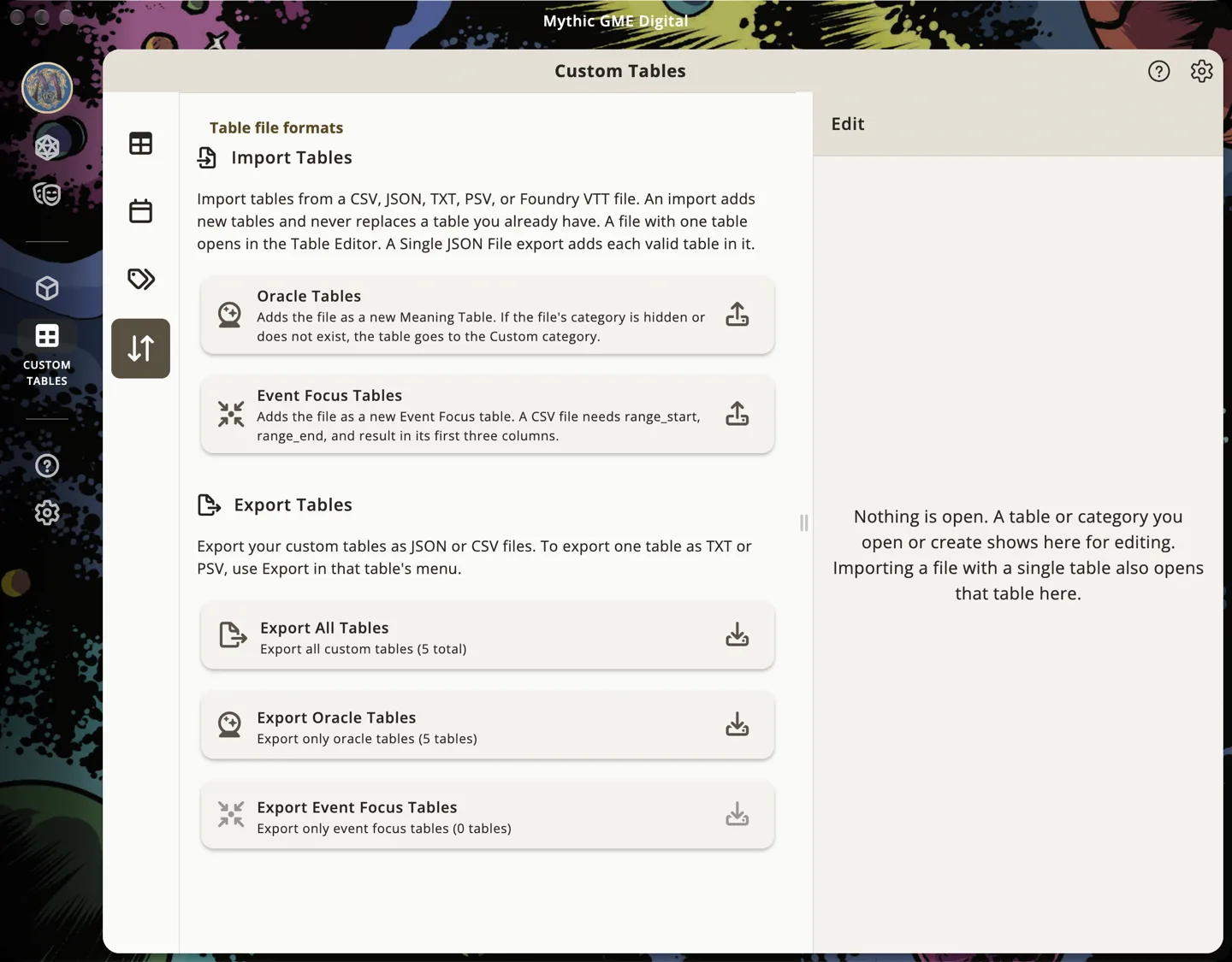
從檔案匯入新表格
使用以下步驟,從 CSV、TXT、PSV、JSON 或 Foundry VTT JSON 新增一張全新的自訂表格。
- 開啟自訂表格。
- 開啟檔案分頁。
- 意義表請選擇神諭表,事件焦點表請選擇事件焦點表。
- 選擇一個
.csv、.txt、.psv或.json檔案。 - 檢視表格。應用程式會儲存匯入的表格,並立即在表格編輯器中開啟。
檔案分頁只能匯入檔案,沒有貼上純文字的輸入框。若要將純文字貼入表格,請使用下方的表格編輯器流程。
在表格編輯器中取代條目
編輯現有表格時,表格編輯器的匯入分頁提供兩種載入條目的方式:
- 取代所有條目。將 TXT、PSV 或 CSV 文字貼進輸入框,然後選擇取代所有條目。你也可以貼上符合應用程式 JSON 格式的完整表格,系統會把它當成 JSON 檔案處理。
- **從檔案匯入。**選擇一個
.json、.csv、.txt或.psv表格檔案。
當 JSON 檔案的表格 ID 與你正在編輯的表格相符時,可以進行合併。若 ID 不同,請選擇全部取代以覆寫表格。在此匯入 JSON 檔案前請先儲存目前的修改,因為合併與全部取代都會以已儲存的表格為基準,捨棄尚未儲存的編輯。
CSV、TXT 與 PSV 檔案會取代編輯器目前的條目,這些變更會先暫存,直到你選擇建立或更新才會生效。
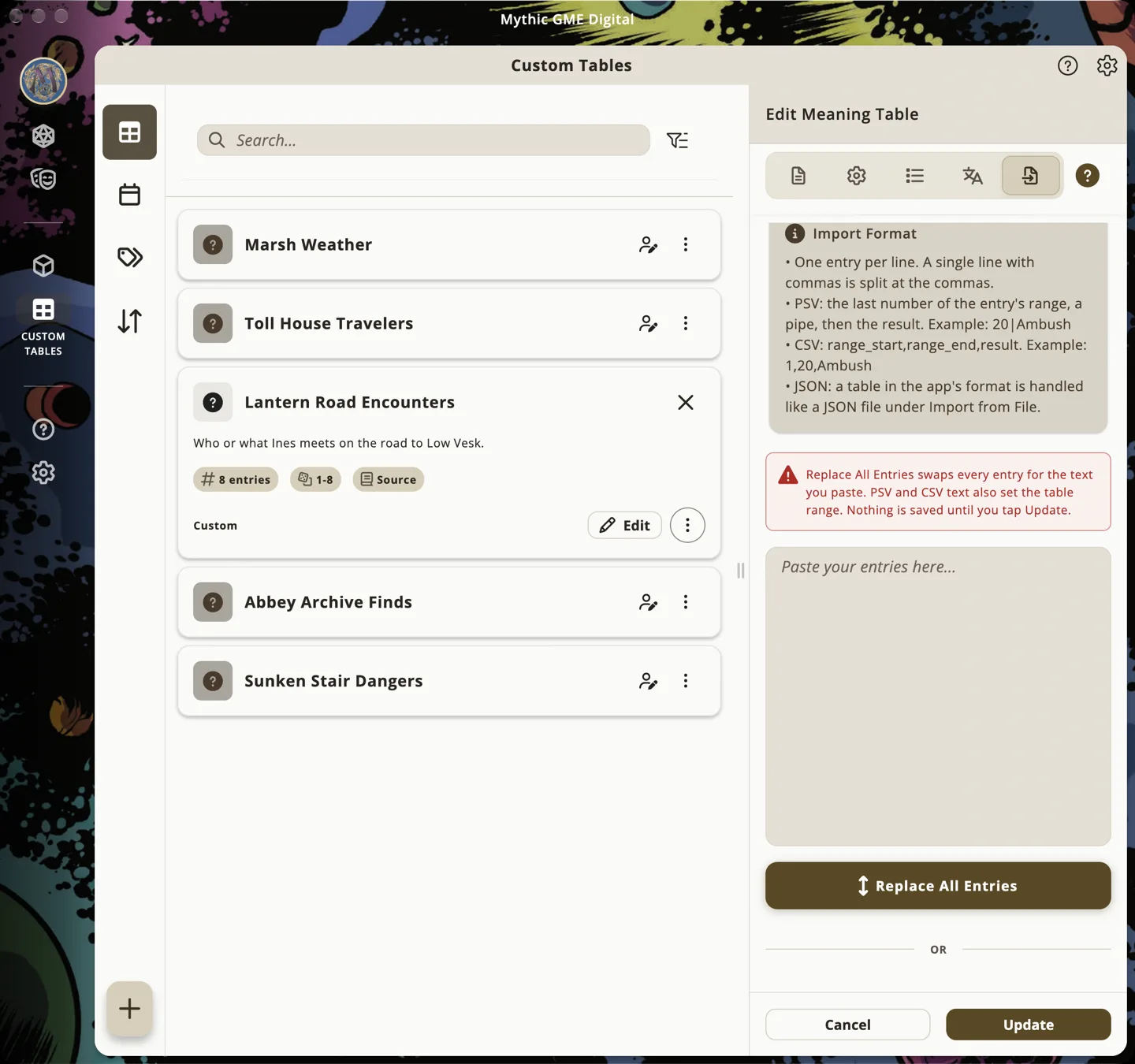
這個貼上框是用來取代你已經開啟之表格中的條目,並非用來匯入全新表格的流程。
快速格式規則
- 請將檔案存成 UTF-8 編碼。CRLF 與 LF 換行符號皆可運作。
- 有效的表格類型為
meaning-table與event-focus。 - 條目必須完整涵蓋整個表格範圍,不得有空缺或重疊。入門範本皆從 1 開始。
- 加權 CSV 僅適用於意義表;事件焦點表請使用明確範圍。
- 依據表格需求挑選合適的格式:
- **CSV。**範圍式表格使用
range_start、range_end與result;意義表也可使用result與weight。 - **TXT。**每行一個條目,可加上選用的
table_type行。 - **PSV。**以
endpoint|result格式撰寫,各端點會從 1 開始依序建立範圍。 - **JSON v3。**最完整的格式,會保留翻譯、標籤與連結。匯入時應用程式仍會將表格標記為你所建立,可能會變更其 ID 或分類,並捨棄無法辨識的欄位。
- **CSV。**範圍式表格使用
CSV 格式
範圍式 CSV 檔案的前三欄必須是 range_start、range_end 與 result。加權意義表 CSV 檔案則使用 result 與 weight。
選用欄位包含 description、tags(以分號分隔)、entryRollOn、table_description 與 table_type。範圍式意義表 CSV 檔案也接受 id。
製作 CSV 檔案時請注意以下細節:
- 欄位標題不分大小寫。
- 若有包含
table_type,只需填在第一筆資料列即可。 - 在編輯器貼上框中,可連同標題列一起貼上 CSV,或是貼上每列以兩個數字開頭並接續結果的資料列。
CSV 範例
TXT 格式
TXT 每行放一個條目,很適合簡短清單。
- 可選擇在第一個或最後一個非空白行加上
table_type: meaning-table或table_type: event-focus。 - 編輯器貼上框也接受以逗號分隔的簡短清單,例如
Self, Allies, Foes。
TXT 範例
PSV 格式
PSV 使用直線符號分隔端點。
- 每行寫成
endpoint|result,如果想加上條目說明則寫成endpoint|result|description。 - 端點請保持不重複且遞增,檔案才容易閱讀。第一個範圍從 1 開始,最大的端點會成為
rangeEnd。 - 可選擇在檔案開頭或結尾加上
table_type行。
PSV 範例
JSON 格式
如果想在不同安裝環境間搬移完整表格,或將可直接使用的表格分享給別人,請使用 JSON。JSON 會保留翻譯、標籤與連結到其他表格的設定。若是手動撰寫簡單表格,CSV、TXT 或 PSV 通常更快。
JSON 檔案可將 tableType 設為 meaning-table 或 event-focus。單一表格匯入時,你在檔案分頁點選的卡片會決定表格類型。在包含多張表格的單一 JSON 檔案匯出檔中,每張表格都會保留各自的 tableType;未設定的表格會套用所選卡片的類型,而 tableType 無效的表格則會被拒收。
JSON 範例
Foundry VTT JSON
透過神諭表卡片匯入時,只要 JSON 檔案具有 name 與條目內含 text 的 results 陣列,應用程式就會將其視為 Foundry VTT 格式。透過事件焦點表卡片匯入時,當 name 包含 event、focus 或 plot,或任一結果包含 PC、NPC 或 Thread 時,應用程式會將其視為 Foundry VTT 格式。
應用程式支援匯入 Foundry VTT 檔案,但不支援匯出為此格式。檔案中若有 range 陣列,匯入時會直接採用。
Foundry 欄位在匯入時的對應方式如下:
name對應至displayName。description對應至description。results[].text對應至entries[].result。results[].range對應至entries[].range(例如[min, max])。- 透過神諭表匯入時,Foundry 中繼資料會保留在
data.foundry底下;透過事件焦點表匯入則不會保留。 - 事件焦點匯入一律會將
categoryId設為"event-focus"。
Foundry VTT 範例
驗證與疑難排解
- 確認條目完整涵蓋整個表格範圍,沒有空缺或重疊。
- 確認欄位標題拼寫正確(不分大小寫)。
- 每一列都請填寫
result。範圍式意義表 CSV 會把空白結果匯入為空條目,而事件焦點 CSV 則會直接略過該列。 - 若單張表格無法讀取或匯入,檔案分頁會顯示錯誤。當檔案包含多張表格時,應用程式會匯入能成功讀取的表格、跳過其餘表格,並顯示總共匯入了幾張以及失敗的表格名稱,但不一定會指出造成問題的具體列數或數值。