 Jason Holt Digital
Importer et exporter des Tables Personnalisées

Ce guide décrit Mythic GME 1.7.0 et les versions ultérieures.
Vous pouvez importer vos propres tables dans Mythic GME depuis des fichiers CSV, TXT, PSV, JSON ou JSON Foundry VTT, et exporter vos tables pour les sauvegarder ou les partager avec d'autres joueurs.
Où importer et exporter
Ouvrez Tables Personnalisées directement dans l'application. L'importation et l'exportation s'y trouvent, et non dans Paramètres.
- Pour importer une toute nouvelle table, ouvrez l'onglet Fichiers dans Tables Personnalisées. Sur ordinateur et tablette, c'est la quatrième icône de la barre latérale gauche (infobulle Importation/Exportation). Sur téléphone, c'est l'onglet Fichiers, en quatrième position dans la barre d'onglets inférieure.
- Pour partager ou sauvegarder des tables, exportez une table individuelle depuis son menu, ou utilisez une option d'exportation dans l'onglet Fichiers et choisissez Fichier JSON unique. Vous pouvez réimporter l'un ou l'autre fichier depuis l'onglet Fichiers. Si vous exportez une archive ZIP, décompressez-la d'abord puis importez les fichiers un par un.
Comment débloquer les Tables Personnalisées
- Sur l'Apple App Store, Google Play et Amazon, les Tables Personnalisées font partie du déblocage unique des Fonctionnalités étendues.
- Sur le Microsoft Store et itch.io, les Tables Personnalisées sont incluses dans Mythic GME Digital.
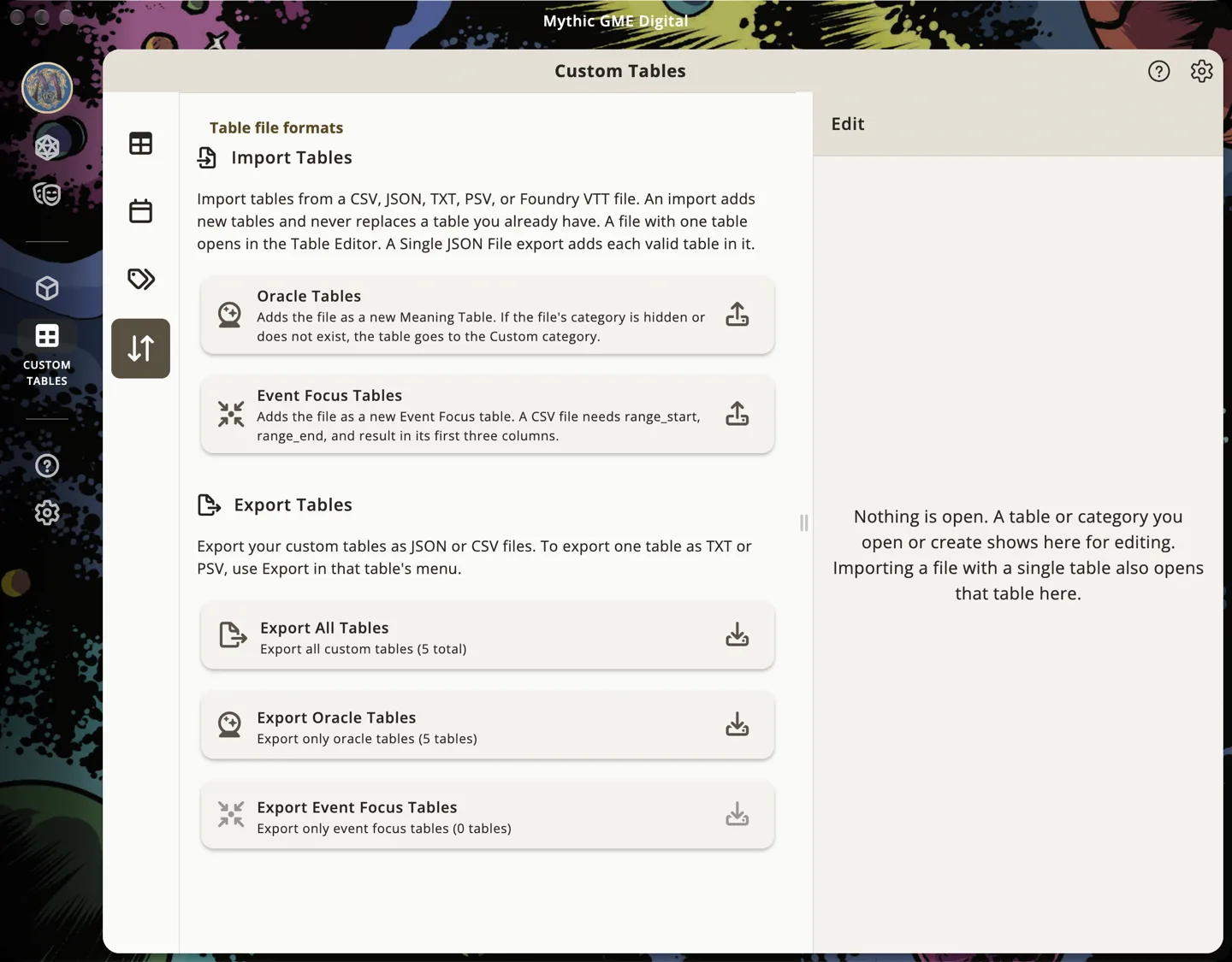
Importer une nouvelle table depuis un fichier
Utilisez cette méthode pour ajouter une toute nouvelle table personnalisée au format CSV, TXT, PSV, JSON ou JSON Foundry VTT.
- Ouvrez Tables Personnalisées.
- Ouvrez l'onglet Fichiers.
- Choisissez Tables Oracle pour une Table de Signification, ou Tables de Focus d'Événement pour une table de Focus d'Événement.
- Sélectionnez un fichier
.csv,.txt,.psvou.json. - Vérifiez la table. L'application enregistre la table importée et l'ouvre aussitôt dans l'éditeur de tables.
L'onglet Fichiers importe uniquement des fichiers et ne dispose pas de zone de collage pour du texte brut. Pour coller du texte brut dans une table, utilisez la méthode de l'éditeur de tables ci-dessous.
Remplacer des entrées dans l'éditeur de tables
Lorsque vous modifiez une table existante, l'onglet Importation de l'éditeur de tables vous propose deux façons d'importer des entrées :
- Remplacer toutes les entrées. Collez du texte TXT, PSV ou CSV dans le champ, puis choisissez Remplacer toutes les entrées. Vous pouvez aussi coller une table complète au format JSON de l'application ; celle-ci la traitera comme un fichier JSON.
- Importation d'un fichier. Sélectionnez un fichier de table
.json,.csv,.txtou.psv.
Un fichier JSON peut fusionner lorsque son identifiant de table correspond à la table que vous modifiez. Si les identifiants diffèrent, choisissez Tout remplacer pour écraser la table. Enregistrez vos modifications avant d'importer un fichier JSON ici, car la fusion comme Tout remplacer partent de la table enregistrée et abandonnent les modifications non enregistrées.
Les fichiers CSV, TXT et PSV remplacent les entrées actuelles dans l'éditeur. Ces changements restent en attente tant que vous n'avez pas choisi Créer ou Mettre à jour.
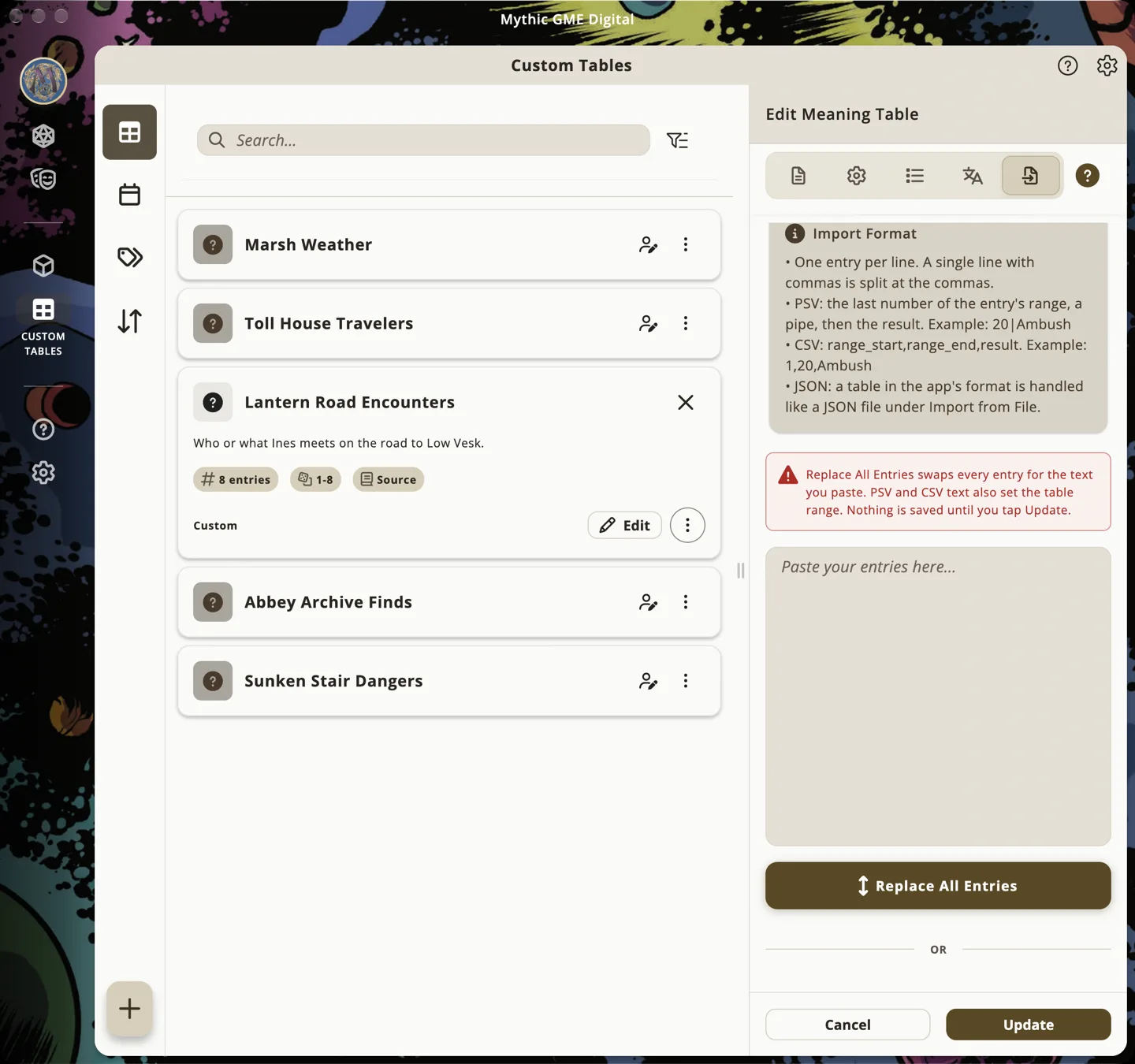
Utilisez cette zone de collage pour remplacer les entrées d'une table déjà ouverte. Ce n'est pas le parcours prévu pour importer une toute nouvelle table.
Règles de format rapides
- Enregistrez vos fichiers en encodage UTF-8. Les fins de ligne CRLF et LF fonctionnent toutes deux.
- Les types de table valides sont
meaning-tableetevent-focus. - Vos entrées doivent couvrir toute la plage de la table sans trou ni chevauchement. Les modèles de départ commencent à 1.
- Le CSV pondéré fonctionne uniquement pour les Tables de Signification. Utilisez des plages explicites pour les tables de Focus d'Événement.
- Choisissez le format adapté à votre table :
- CSV. Les tables à plages utilisent
range_start,range_endetresult. Les Tables de Signification peuvent également utiliserresultetweight. - TXT. Une entrée par ligne, avec une ligne
table_typefacultative. - PSV. Des lignes
endpoint|resultdont les bornes supérieures construisent des plages à partir de 1. - JSON v3. Le format le plus complet, qui conserve traductions, étiquettes et liens. À l'importation, l'application marque tout de même la table comme créée par vous, peut modifier son identifiant ou sa catégorie, et ignore les champs qu'elle ne reconnaît pas.
- CSV. Les tables à plages utilisent
Format CSV
Les fichiers CSV à plages doivent commencer par range_start, range_end et result comme trois premières colonnes. Les fichiers CSV de Table de Signification pondérée utilisent result et weight.
Les colonnes facultatives incluent description, tags (séparées par des points-virgules), entryRollOn, table_description et table_type. Les fichiers CSV de Table de Signification à plages acceptent également id.
Gardez ces points à l'esprit lorsque vous préparez un fichier CSV :
- Les noms d'en-tête ne tiennent pas compte de la casse.
- Si vous incluez
table_type, indiquez la valeur sur la première ligne de données uniquement. - Dans la zone de collage de l'éditeur, collez le CSV avec sa ligne d'en-tête, ou sous forme de lignes commençant par deux nombres suivis d'un résultat.
Exemples CSV
- Modèle de Signification (CSV)
- Exemple de Signification (CSV)
- Modèle de Signification pondérée (CSV)
- Modèle de Focus d'Événement (CSV)
- Exemple de Focus d'Événement (CSV)
Format TXT
Le format TXT place une entrée par ligne, ce qui convient bien aux listes courtes.
- Une ligne facultative
table_type: meaning-tableoutable_type: event-focuspeut figurer sur la première ou la dernière ligne non vide. - La zone de collage de l'éditeur accepte également de courtes listes séparées par des virgules telles que
Self, Allies, Foes.
Exemples TXT
Format PSV
Le format PSV utilise des bornes supérieures séparées par une barre verticale.
- Écrivez chaque ligne sous la forme
endpoint|result, ouendpoint|result|descriptionlorsque vous souhaitez une description d'entrée. - Veillez à ce que les bornes soient uniques et en ordre croissant pour que le fichier reste lisible. La première plage commence à 1, et la borne la plus élevée devient
rangeEnd. - Une ligne
table_typefacultative peut apparaître au début ou à la fin du fichier.
Exemples PSV
Format JSON
Utilisez le JSON lorsque vous souhaitez transférer une table complète d'une installation à une autre ou partager une table prête à l'emploi. Le JSON conserve les traductions, les étiquettes et les liens vers d'autres tables. Si vous rédigez une table simple à la main, le CSV, le TXT ou le PSV est généralement plus rapide.
Un fichier JSON peut définir tableType sur meaning-table ou event-focus. Pour une table unique, la carte que vous touchez dans l'onglet Fichiers détermine le type de table. Dans une exportation Fichier JSON unique contenant plusieurs tables, chaque table conserve son propre tableType. Une table sans tableType prend le type de la carte, et une table portant un tableType invalide est rejetée.
Exemples JSON
- Modèle de Signification (JSON)
- Exemple de Signification (JSON)
- Modèle de Focus d'Événement (JSON)
- Exemple de Focus d'Événement (JSON)
JSON Foundry VTT
Avec la carte Tables Oracle, l'application traite un fichier JSON comme un fichier Foundry VTT lorsqu'il comporte un champ name et un tableau results dont les entrées contiennent text. Avec la carte Tables de Focus d'Événement, elle le traite comme un fichier Foundry VTT lorsque name contient event, focus ou plot, ou lorsqu'un résultat contient PC, NPC ou Thread.
L'application importe les fichiers Foundry VTT, mais ne les exporte pas. Les tableaux range sont utilisés lorsqu'ils sont présents.
Voici comment les champs Foundry sont transposés à l'importation :
namecorrespond àdisplayName.descriptioncorrespond àdescription.results[].textcorrespond àentries[].result.results[].rangecorrespond àentries[].range(par exemple[min, max]).- Les métadonnées Foundry sont conservées sous
data.foundrylorsque vous importez via Tables Oracle. Une importation via Tables de Focus d'Événement ne les conserve pas. - Les importations de Focus d'Événement définissent toujours
categoryIdsur"event-focus".
Exemples Foundry VTT
Validation et dépannage
- Vérifiez que vos entrées couvrent toute la plage de la table sans trou ni chevauchement.
- Vérifiez l'orthographe des en-têtes de colonnes (la casse n'a pas d'importance).
- Remplissez
resultsur chaque ligne. Un CSV de Table de Signification à plages importe un résultat vide comme une entrée vide, tandis qu'un CSV de Focus d'Événement ignore cette ligne. - Si une table unique ne peut pas être lue ou importée, l'onglet Fichiers affiche une erreur. Lorsqu'un fichier contient plusieurs tables, l'application importe celles qu'elle peut et ignore les autres, puis indique combien ont été importées sur le total et nomme celles qui ont échoué. Elle peut ne pas préciser quelle ligne ou quelle valeur a provoqué le problème.
Prochaines étapes
- Créez vos premières tables dans Bien débuter avec les Tables Personnalisées.
- Organisez catégories, icônes et étiquettes dans Organiser les Tables Personnalisées.
- Enchaînez des jets entre tables et listes dans Lier et imbriquer des tables.
- Vérifiez chaque champ JSON dans Schéma des tables personnalisées et Schéma des catégories.