 Jason Holt Digital
Benutzerdefinierte Tabellen importieren und exportieren

Dieser Leitfaden beschreibt Mythic GME 1.7.0 und neuer.
Du kannst eigene Tabellen aus CSV-, TXT-, PSV-, JSON- oder Foundry-VTT-JSON-Dateien in Mythic GME importieren und deine Tabellen exportieren, um sie zu sichern oder mit anderen Spielenden zu teilen.
Wo du importierst und exportierst
Öffne Benutzerdefinierte Tabellen direkt in der App. Import und Export befinden sich dort, nicht in den Einstellungen.
- Um eine ganz neue Tabelle zu importieren, öffne den Reiter Dateien unter Benutzerdefinierte Tabellen. Auf Desktop und Tablet ist es das vierte Symbol in der linken Seitenleiste (Kurzinfo Import/Export). Auf Smartphones ist es der Reiter Dateien, der vierte in der unteren Reiterleiste.
- Um Tabellen zu teilen oder zu sichern, exportiere eine einzelne Tabelle über ihr Menü oder nutze eine Exportoption auf dem Reiter Dateien und wähle Einzelne JSON-Datei. Beide Dateien lassen sich wieder über den Reiter Dateien importieren. Wenn du ein ZIP-Archiv exportierst, entpacke es zuerst und importiere die Dateien einzeln.
So schaltest du Benutzerdefinierte Tabellen frei
- Im Apple App Store, bei Google Play und Amazon gehören Benutzerdefinierte Tabellen zur einmaligen Freischaltung der Erweiterten Funktionen.
- Im Microsoft Store und auf itch.io sind Benutzerdefinierte Tabellen in Mythic GME Digital enthalten.
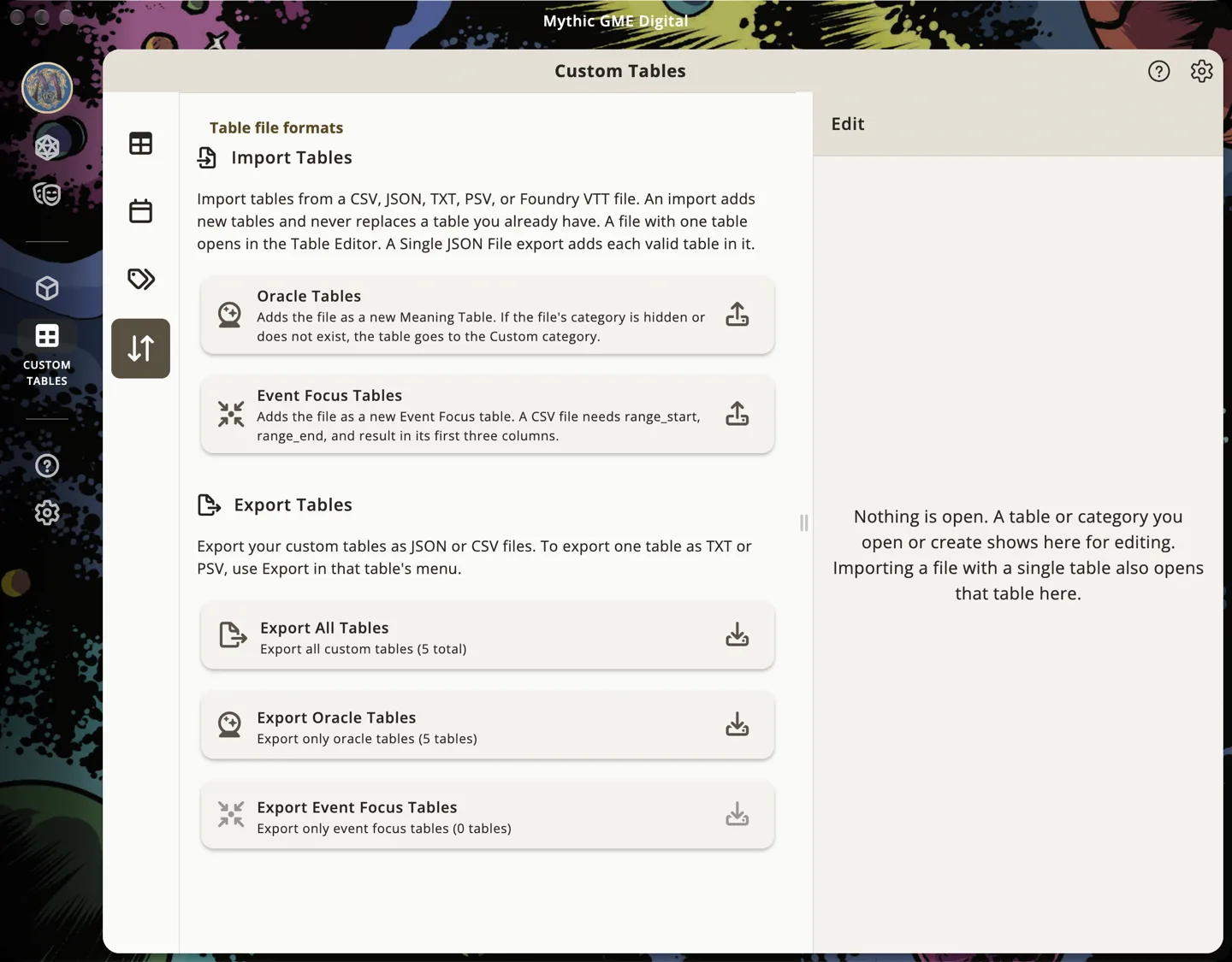
Eine neue Tabelle aus einer Datei importieren
Nutze diesen Ablauf, um eine ganz neue benutzerdefinierte Tabelle aus CSV, TXT, PSV, JSON oder Foundry-VTT-JSON hinzuzufügen.
- Öffne Benutzerdefinierte Tabellen.
- Öffne den Reiter Dateien.
- Wähle Oracle-Tabellen für eine Bedeutungstabelle oder Ereignisfokus-Tabellen für eine Ereignisfokus-Tabelle.
- Wähle eine
.csv-,.txt-,.psv- oder.json-Datei aus. - Prüfe die Tabelle. Die App speichert die importierte Tabelle und öffnet sie sofort im Tabellen-Editor.
Der Reiter Dateien importiert ausschließlich Dateien und hat kein Einfügefeld für Rohtext. Um Rohtext in eine Tabelle einzufügen, verwende den Ablauf im Tabellen-Editor weiter unten.
Einträge im Tabellen-Editor ersetzen
Wenn du eine vorhandene Tabelle bearbeitest, bietet der Reiter Importieren des Tabellen-Editors zwei Wege, um Einträge zu übernehmen:
- Alle Einträge ersetzen. Füge TXT-, PSV- oder CSV-Text in das Feld ein und wähle dann Alle Einträge ersetzen. Du kannst auch eine vollständige Tabelle im JSON-Format der App einfügen; die App behandelt sie wie eine JSON-Datei.
- Aus Datei importieren. Wähle eine
.json-,.csv-,.txt- oder.psv-Tabellendatei aus.
Eine JSON-Datei kann zusammengeführt werden, wenn ihre Tabellen-ID mit der gerade bearbeiteten Tabelle übereinstimmt. Stimmen die IDs nicht überein, wähle Alle ersetzen, um die Tabelle zu überschreiben. Speichere deine Änderungen, bevor du hier eine JSON-Datei importierst, da sowohl Zusammenführen als auch Alle ersetzen von der gespeicherten Tabelle ausgehen und ungespeicherte Änderungen verwerfen.
CSV-, TXT- und PSV-Dateien ersetzen die aktuellen Einträge im Editor. Diese Änderungen bleiben vorgemerkt, bis du Erstellen oder Aktualisieren wählst.
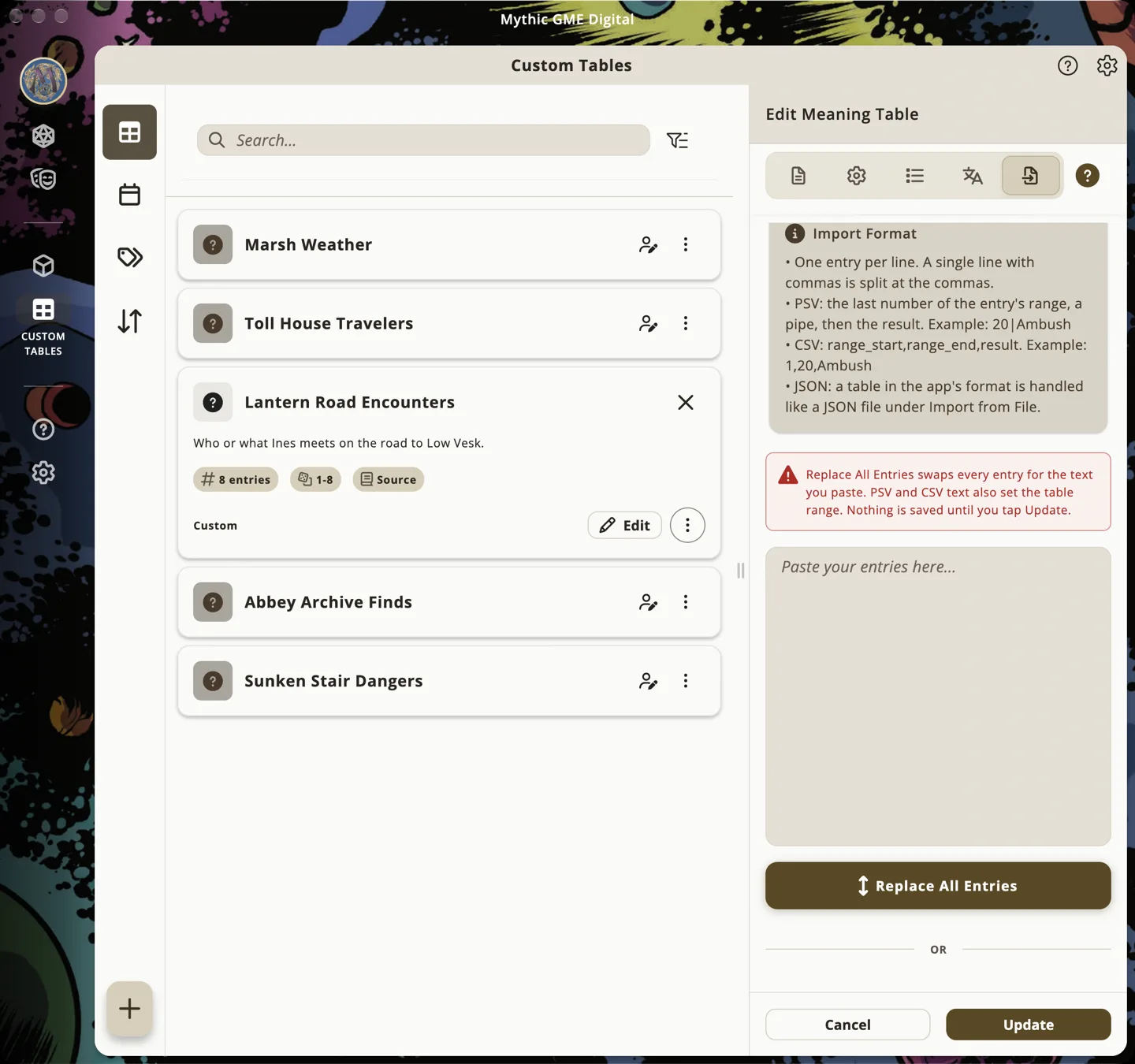
Verwende dieses Einfügefeld, um Einträge in einer bereits geöffneten Tabelle zu ersetzen. Es ist nicht der Weg zum Importieren einer ganz neuen Tabelle.
Kurzregeln zu den Formaten
- Speichere Dateien in UTF-8-Codierung. Sowohl CRLF- als auch LF-Zeilenenden funktionieren.
- Gültige Tabellentypen sind
meaning-tableundevent-focus. - Deine Einträge müssen den gesamten Tabellenbereich lückenlos und ohne Überschneidungen abdecken. Die Startvorlagen beginnen bei 1.
- Gewichtetes CSV funktioniert nur für Bedeutungstabellen. Verwende für Ereignisfokus-Tabellen ausdrückliche Bereiche.
- Wähle das Format, das zu deiner Tabelle passt:
- CSV. Bereichstabellen verwenden
range_start,range_endundresult. Bedeutungstabellen können außerdemresultundweightverwenden. - TXT. Ein Eintrag pro Zeile, mit optionaler Zeile
table_type. - PSV. Zeilen im Format
endpoint|result, deren Endpunkte Bereiche ab 1 bilden. - JSON v3. Das vollständigste Format: Es behält Übersetzungen, Tags und Verknüpfungen. Beim Import markiert die App die Tabelle dennoch als deine eigene, kann ihre ID oder Kategorie ändern und verwirft unbekannte Felder.
- CSV. Bereichstabellen verwenden
CSV-Format
Bereichs-CSV-Dateien müssen mit range_start, range_end und result als ersten drei Spalten beginnen. Gewichtete CSV-Dateien für Bedeutungstabellen verwenden result und weight.
Optionale Spalten sind description, tags (mit Semikolon getrennt), entryRollOn, table_description und table_type. Bereichs-CSV-Dateien für Bedeutungstabellen akzeptieren außerdem id.
Beachte beim Erstellen einer CSV-Datei Folgendes:
- Bei Spaltenüberschriften spielt Groß-/Kleinschreibung keine Rolle.
- Wenn du
table_typeangibst, trage den Wert nur in der ersten Datenzeile ein. - Im Einfügefeld des Editors füge CSV entweder mit Kopfzeile oder als Zeilen ein, die mit zwei Zahlen gefolgt von einem Ergebnis beginnen.
CSV-Beispiele
- Bedeutungstabelle – Vorlage (CSV)
- Bedeutungstabelle – Beispiel (CSV)
- Bedeutungstabelle – Gewichtete Vorlage (CSV)
- Ereignisfokus – Vorlage (CSV)
- Ereignisfokus – Beispiel (CSV)
TXT-Format
TXT schreibt einen Eintrag pro Zeile und eignet sich gut für kurze Listen.
- Eine optionale Zeile
table_type: meaning-tableodertable_type: event-focuskann in der ersten oder letzten nicht leeren Zeile stehen. - Das Einfügefeld im Editor akzeptiert außerdem kurze kommagetrennte Listen wie
Self, Allies, Foes.
TXT-Beispiele
PSV-Format
PSV verwendet durch senkrechte Striche (|) getrennte Endpunkte.
- Schreibe jede Zeile als
endpoint|resultoder alsendpoint|result|description, wenn du eine Beschreibung für den Eintrag möchtest. - Halte Endpunkte eindeutig und aufsteigend, damit die Datei gut lesbar bleibt. Der erste Bereich beginnt bei 1, und der höchste Endpunkt wird zu
rangeEnd. - Eine optionale Zeile
table_typekann am Anfang oder Ende der Datei stehen.
PSV-Beispiele
JSON-Format
Verwende JSON, wenn du eine vollständige Tabelle zwischen Installationen übertragen oder eine sofort nutzbare Tabelle teilen möchtest. JSON behält Übersetzungen, Tags und Verknüpfungen zu anderen Tabellen. Wenn du eine einfache Tabelle von Hand schreibst, sind CSV, TXT oder PSV meist schneller.
Eine JSON-Datei kann tableType auf meaning-table oder event-focus setzen. Bei einer einzelnen Tabelle legt die Karte, die du auf dem Reiter Dateien antippst, den Tabellentyp fest. In einem Export als Einzelne JSON-Datei mit mehreren Tabellen behält jede Tabelle ihr eigenes tableType. Eine Tabelle ohne Angabe übernimmt den Typ der gewählten Karte, und eine Tabelle mit ungültigem tableType wird abgelehnt.
JSON-Beispiele
- Bedeutungstabelle – Vorlage (JSON)
- Bedeutungstabelle – Beispiel (JSON)
- Ereignisfokus – Vorlage (JSON)
- Ereignisfokus – Beispiel (JSON)
Foundry-VTT-JSON
Über die Karte Oracle-Tabellen erkennt die App eine JSON-Datei als Foundry VTT, wenn sie ein Feld name und ein Array results enthält, dessen Einträge text besitzen. Über die Karte Ereignisfokus-Tabellen erkennt die App eine JSON-Datei als Foundry VTT, wenn name die Wörter event, focus oder plot enthält oder wenn ein Ergebnis PC, NPC oder Thread enthält.
Die App importiert Foundry-VTT-Dateien, exportiert sie aber nicht. Vorhandene range-Arrays werden übernommen.
So werden Foundry-Felder beim Import zugeordnet:
namewird zudisplayName.descriptionwird zudescription.results[].textwird zuentries[].result.results[].rangewird zuentries[].range(zum Beispiel[min, max]).- Foundry-Metadaten bleiben unter
data.foundryerhalten, wenn du über Oracle-Tabellen importierst. Ein Import über Ereignisfokus-Tabellen behält sie nicht. - Importe über Ereignisfokus setzen
categoryIdimmer auf"event-focus".
Foundry-VTT-Beispiele
Prüfung und Fehlerbehebung
- Prüfe, ob deine Einträge den gesamten Tabellenbereich ohne Lücken oder Überschneidungen abdecken.
- Prüfe, ob die Spaltenüberschriften richtig geschrieben sind (Groß-/Kleinschreibung spielt keine Rolle).
- Fülle
resultin jeder Zeile aus. Eine Bereichs-CSV für Bedeutungstabellen importiert ein leeres Ergebnis als leeren Eintrag, während eine Ereignisfokus-CSV diese Zeile überspringt. - Wenn eine einzelne Tabelle nicht gelesen oder importiert werden kann, zeigt der Reiter Dateien eine Fehlermeldung. Enthält eine Datei mehrere Tabellen, importiert die App die gültigen Tabellen, überspringt den Rest und zeigt anschließend an, wie viele von insgesamt wie vielen importiert wurden und welche fehlgeschlagen sind. Möglicherweise wird dabei nicht genannt, welche Zeile oder welcher Wert das Problem ausgelöst hat.
Nächste Schritte
- Erstelle deine ersten Tabellen in Erste Schritte mit benutzerdefinierten Tabellen.
- Ordne Kategorien, Symbole und Tags in Benutzerdefinierte Tabellen organisieren.
- Verkette Würfe über Tabellen und Listen in Tabellen verknüpfen und verschachteln.
- Prüfe jedes JSON-Feld im Schema für benutzerdefinierte Tabellen und im Kategorien-Schema.