 Jason Holt Digital
 Importando e Exportando Tabelas Personalizadas

Onde importar/exportar
- Abra a funcionalidade Tabelas Personalizadas no app (não em Configurações).
- Para importar uma tabela nova, use a aba Arquivos em Tabelas Personalizadas.
- No computador e no tablet, é o quarto ícone da barra lateral esquerda, com a dica Importação/Exportação. No celular, é a aba Arquivos, a quarta na barra de abas inferior.
- Para compartilhar ou fazer backup de tabelas, exporte uma tabela pelo menu dela ou use uma opção de exportação na aba Arquivos e escolha Arquivo JSON único. Você pode importar qualquer um desses arquivos pela aba Arquivos, mas uma exportação ZIP precisa ser descompactada e seus arquivos importados um por vez.
- Nota de desbloqueio: no Google Play, Amazon e Apple App Store, Tabelas Personalizadas fazem parte do desbloqueio único de Recursos Expandidos. No itch.io e na Microsoft Store, elas fazem parte da compra única do app desktop.
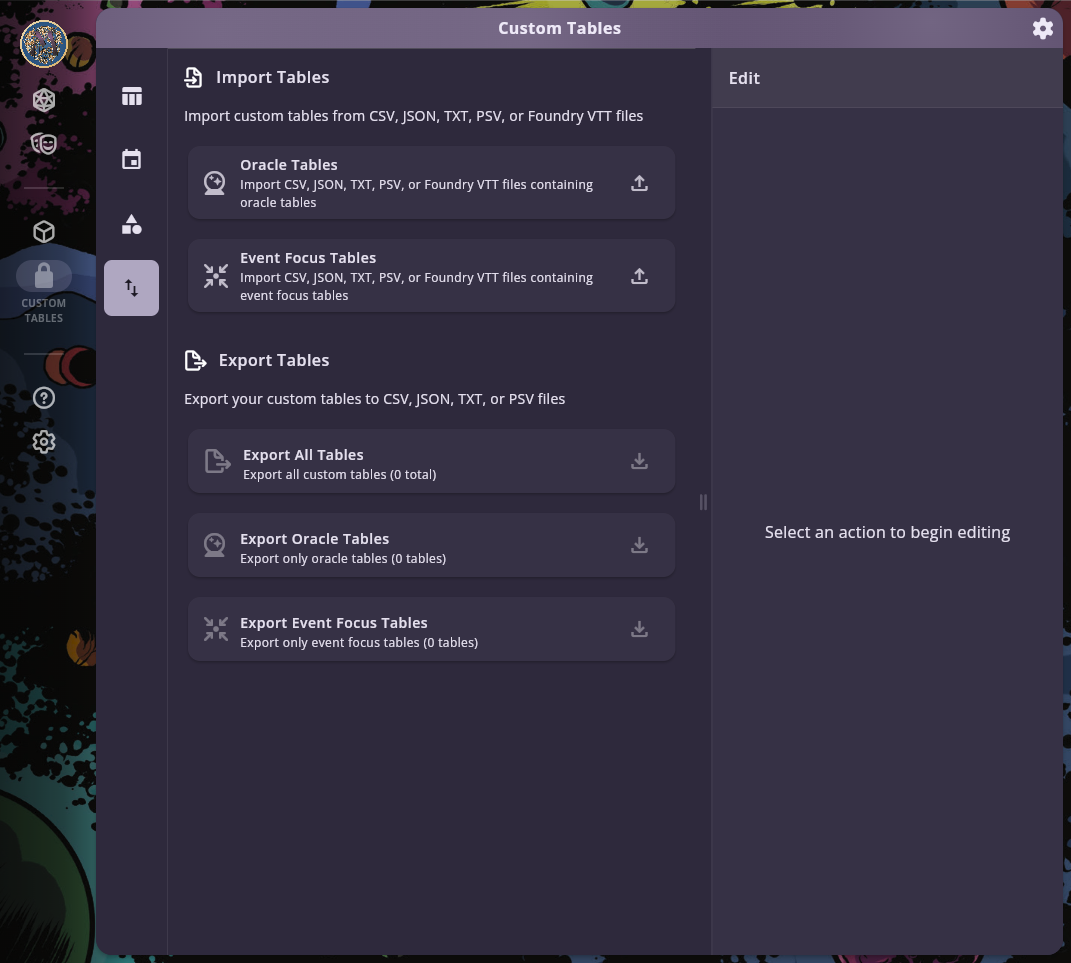
Importando uma nova tabela de um arquivo
Use este fluxo quando quiser adicionar uma nova tabela personalizada a partir de CSV, TXT, PSV, JSON ou JSON do Foundry.
- Abra Tabelas Personalizadas.
- Escolha a aba Arquivos.
- Escolha Tabelas Oracle para uma tabela de significado, ou Tabelas de Foco de Evento para uma tabela de foco de evento.
- Selecione um arquivo
.csv,.txt,.psvou.json. - O app salva a tabela importada e a abre no editor de tabela para revisão.
A aba Arquivos importa arquivos. Ela não tem uma caixa de colagem para texto bruto. A caixa de colagem fica no fluxo de edição de uma tabela existente abaixo.
Substituindo entradas dentro do editor de tabela
Ao editar uma tabela existente, a aba Importar do editor de tabela tem dois caminhos:
- Substituir todas as entradas: cole conteúdo TXT, PSV ou CSV na caixa de texto e escolha Substituir todas as entradas.
- Importar de arquivo: escolha um arquivo de tabela
.json,.csv,.txtou.psv. - Arquivos JSON podem ser mesclados quando o ID da tabela importada corresponde à tabela que você está editando. Se os IDs não coincidirem, escolha Substituir tudo para sobrescrever a tabela. Salve suas alterações antes de importar um arquivo JSON aqui. Uma mesclagem ou Substituir Tudo parte da tabela salva, então as edições não salvas são descartadas.
- Arquivos CSV, TXT e PSV substituem as entradas atuais no editor. A alteração fica preparada até você escolher Criar ou Atualizar.
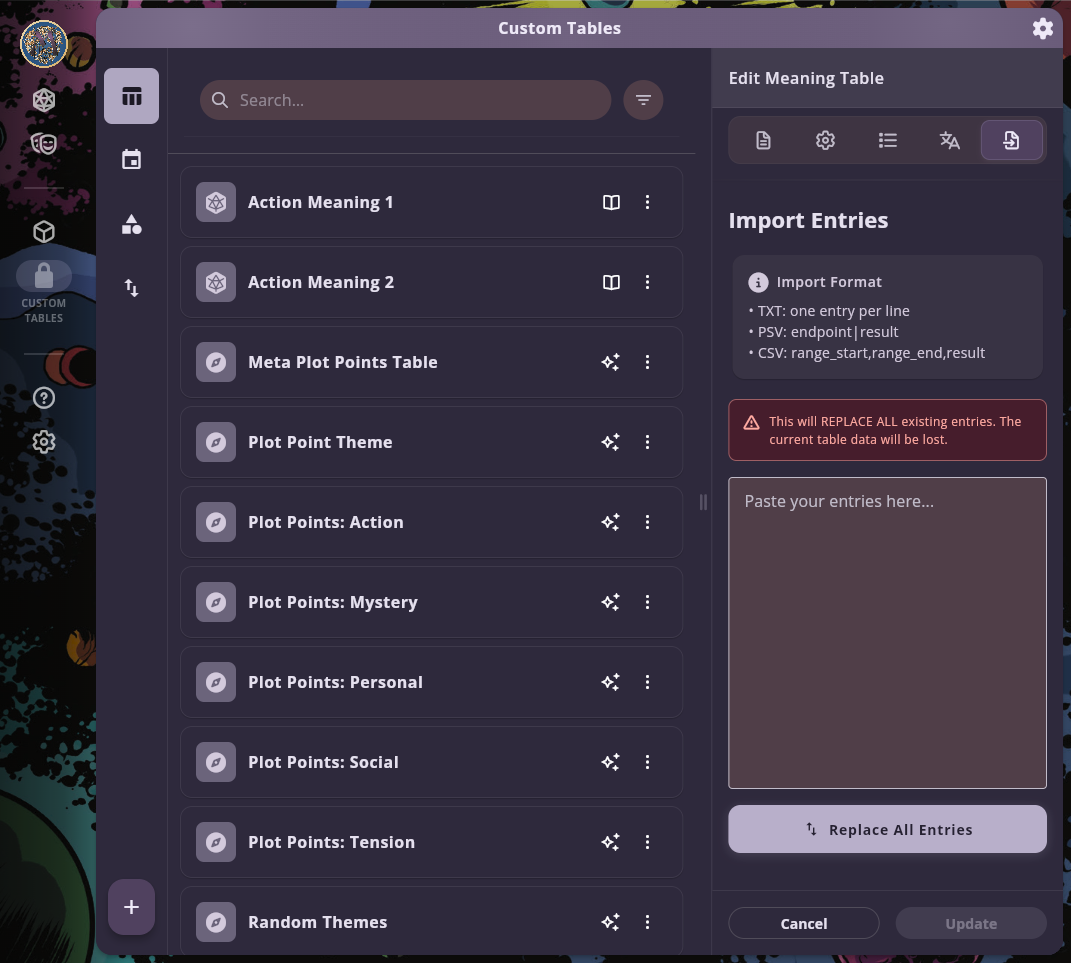
Essa caixa de colagem serve para substituir entradas em uma tabela que você já está editando. Ela não é o fluxo de importação de uma tabela nova.
Regras rápidas (TL;DR)
- Codificação de arquivo: UTF‑8 (quebras de linha CRLF ou LF são OK)
- Tipos de tabela:
meaning-tableouevent-focus - Cobertura de intervalo: Suas entradas devem cobrir totalmente o intervalo da tabela sem lacunas/sobreposições; os modelos começam em 1
- Formatos:
- CSV: tabelas por intervalo usam
range_start, range_end, result; tabelas de significado também podem usarresult, weight - TXT: uma entrada por linha (+ linha opcional table_type)
- PSV:
endpoint|resultcom extremidades que produzem intervalos 1..N - JSON v3: esquema de fidelidade total, incluindo traduções e links
- CSV: tabelas por intervalo usam
- CSV com pesos: suportado para tabelas de significado; use intervalos explícitos para tabelas de foco de evento
Formato CSV
CSV por intervalo:
- As três primeiras colunas devem ser
range_start,range_end,result
CSV com pesos para tabelas de significado:
- Use
result,weight
Colunas opcionais:
description,tags(separadas por ponto e vírgula),entryRollOn,table_description,table_type- CSV por intervalo para tabelas de significado também aceita
id
Notas
- Nomes de cabeçalho são insensíveis a maiúsculas/minúsculas
table_typeé opcional; se usado, apenas a primeira linha de dados deve conter um valor- Na caixa de colar do editor, cole um CSV com a linha de cabeçalho ou linhas que começam com dois números e um resultado.
- Se uma tabela única não puder ser lida ou importada, a aba Arquivos mostra um erro. De um arquivo com várias tabelas, o app importa as que consegue e pula as outras, depois mostra quantas foram importadas do total e nomeia as que não foram. Ele pode não dizer qual linha ou valor causou o problema.
Amostras
- Modelo de Significado (CSV): Baixar
- Exemplo de Significado (CSV): Baixar
- Modelo de Significado com Pesos (CSV): Baixar
- Modelo de Foco de Evento (CSV): Baixar
- Exemplo de Foco de Evento (CSV): Baixar
Formato TXT (um por linha)
- Uma entrada por linha. Simples e rápido para listas curtas.
- Linha opcional
table_type: meaning-table(ouevent-focus) pode aparecer na primeira ou última linha não vazia. - A caixa de colagem do editor também aceita listas curtas separadas por vírgula, como
Self, Allies, Foes.
Amostras
Formato PSV (extremidades separadas por pipe)
- Cada linha:
endpoint|result; descrições opcionais usamendpoint|result|description - Mantenha as extremidades únicas e em ordem crescente para facilitar a leitura; a primeira faixa começa em 1 e a maior extremidade torna-se o rangeEnd da tabela
- Linha opcional table_type pode aparecer no início ou no fim
Amostras
Formato JSON
- Use JSON quando quiser mover uma tabela completa entre instalações do app ou compartilhar uma tabela pronta para o app com outra pessoa.
- JSON preserva mais da tabela do que os formatos de texto curtos, incluindo traduções, tags e links para outras tabelas.
- Um arquivo JSON pode definir
tableTypecomomeaning-tableouevent-focus. Para uma tabela única, o cartão que você toca na aba Arquivos define o tipo da tabela. Em uma exportação Arquivo JSON único com várias tabelas, cada tabela mantém seu próprio tableType, uma tabela sem esse valor recebe o tipo do cartão e uma tabela com tableType inválido não é aceita. - Para escrever uma tabela simples manualmente, CSV, TXT ou PSV costuma ser mais fácil.
Amostras
- Modelo de Significado (JSON): Baixar
- Exemplo de Significado (JSON): Baixar
- Modelo de Foco de Evento (JSON): Baixar
- Exemplo de Foco de Evento (JSON): Baixar
Foundry VTT JSON (mapeamento automático)
Com o cartão Tabelas Oracle, um arquivo JSON é tratado como Foundry VTT quando tem um nome e um array results cujos itens contêm texto. Com o cartão Tabelas de Foco de Evento, o nome também precisa conter event, focus ou plot, ou um resultado precisa conter PC, NPC ou Thread. Arrays range são usados quando presentes.
Destaques do mapeamento
name→displayNamedescription→descriptionresults[].text→entries[].resultresults[].range→entries[].range(ex.,[min, max])- Os metadados do Foundry são preservados em data.foundry quando você importa por Tabelas Oracle. Uma importação por Tabelas de Foco de Evento não os mantém.
- Importações de Foco de Evento forçam
categoryId = "event-focus"
Amostras
Validação e solução de problemas
- Cobertura de intervalo: intervalo completo da tabela sem lacunas ou sobreposições
- Cabeçalhos escritos corretamente (insensível a maiúsculas/minúsculas)
- Preencha result em todas as linhas. Um CSV de Tabela de Significado com intervalos importa um result em branco como item vazio, e um CSV de Foco do Evento descarta a linha.
- Se uma tabela única não puder ser lida ou importada, a aba Arquivos mostra um erro. De um arquivo com várias tabelas, o app importa as que consegue e pula as outras, depois mostra quantas foram importadas do total e nomeia as que não foram. Ele pode não dizer qual linha ou valor causou o problema.
Próximos passos
- Oriente-se e crie suas primeiras tabelas: veja “Começando com Tabelas Personalizadas”
- Organize categorias, ícones e links: veja “Organizando Tabelas Personalizadas”
- Referência de campo JSON: veja “Esquema de Tabela Personalizada” e “Esquema de Categorias”