 Jason Holt Digital
Importare ed esportare Tabelle Personalizzate

Questa guida descrive Mythic GME 1.7.0 e versioni successive.
Puoi portare le tue tabelle in Mythic GME da file CSV, TXT, PSV, JSON o JSON di Foundry VTT, ed esportare le tue tabelle per farne un backup o condividerle con altri giocatori.
Dove importare ed esportare
Apri Tabelle Personalizzate direttamente nell'app. Importazione ed esportazione si trovano lì, non in Impostazioni.
- Per importare una tabella nuova di zecca, apri la scheda File in Tabelle Personalizzate. Su computer e tablet è la quarta icona nella barra laterale sinistra (suggerimento Importazione/Esportazione). Su telefono è la scheda File, quarta nella barra inferiore.
- Per condividere o fare il backup delle tabelle, esporta una singola tabella dal suo menu oppure usa un'opzione di esportazione nella scheda File e scegli Singolo file JSON. Puoi importare entrambi i file dalla scheda File. Se esporti un archivio ZIP, decomprimilo prima e importa i file uno alla volta.
Come sbloccare Tabelle Personalizzate
- Su Apple App Store, Google Play e Amazon, Tabelle Personalizzate fa parte dello sblocco una tantum delle Funzioni estese.
- Su Microsoft Store e itch.io, Tabelle Personalizzate è incluso in Mythic GME Digital.
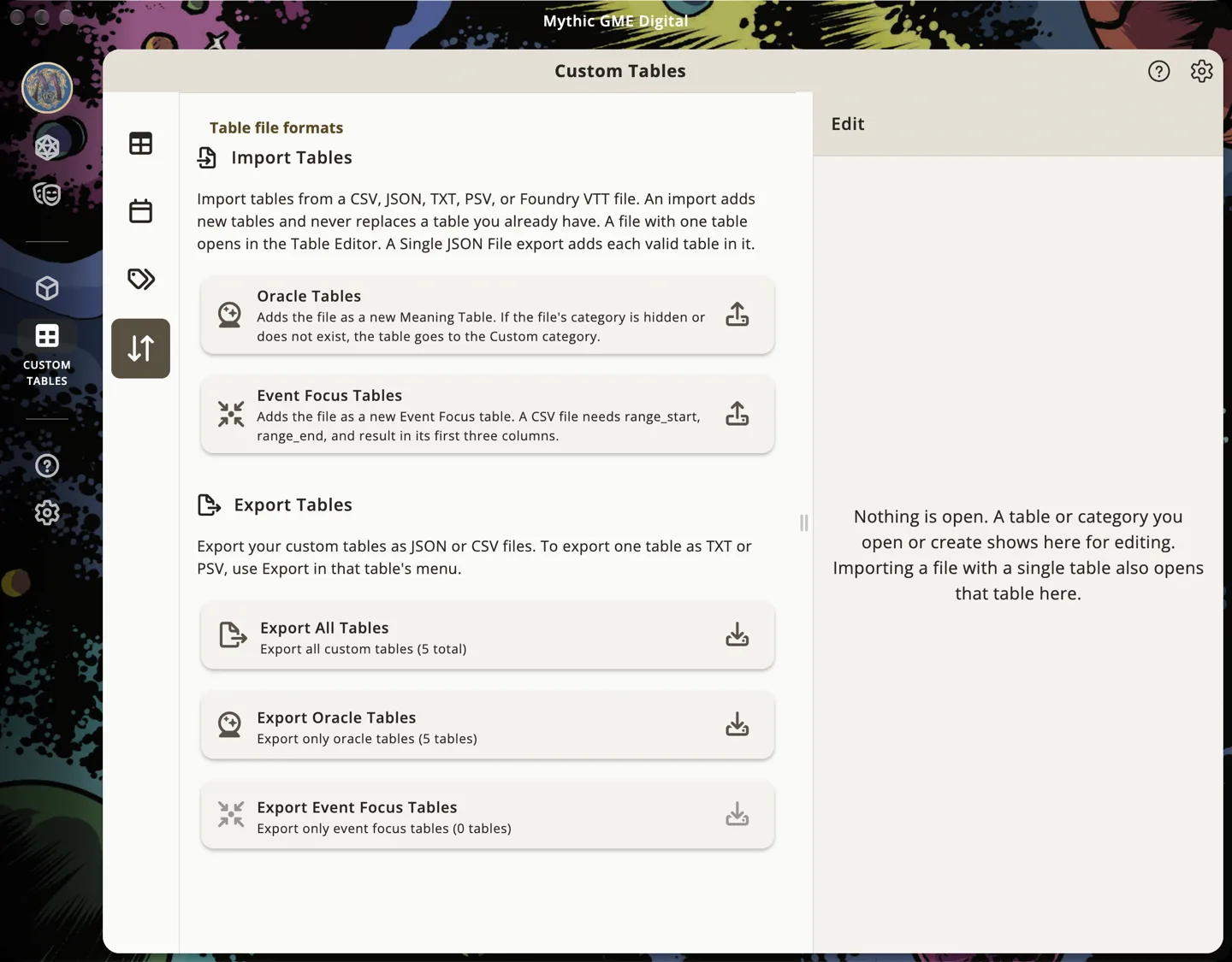
Importare una nuova tabella da file
Usa questo flusso per aggiungere una nuova tabella personalizzata da CSV, TXT, PSV, JSON o JSON di Foundry VTT.
- Apri Tabelle Personalizzate.
- Apri la scheda File.
- Scegli Tabelle Oracolo per una Tabella Narrativa, oppure Tabelle di Focus dell'Evento per una Tabella di Focus dell'Evento.
- Scegli un file
.csv,.txt,.psvo.json. - Controlla la tabella. L'app salva la tabella importata e la apre subito nell'editor tabelle.
La scheda File importa solo file e non ha un campo in cui incollare testo grezzo. Per incollare testo grezzo in una tabella, usa il flusso dell'editor tabelle qui sotto.
Sostituire le voci dentro l'editor tabelle
Quando modifichi una tabella esistente, la scheda Importazione dell'editor tabelle ti offre due modi per inserire voci:
- Sostituisci tutte le voci. Incolla testo TXT, PSV o CSV nel riquadro, poi scegli Sostituisci tutte le voci. Puoi anche incollare una tabella completa nel formato JSON dell'app e l'app la tratterà come un file JSON.
- Importazione da file. Scegli un file tabella
.json,.csv,.txto.psv.
Un file JSON può essere unito quando il suo ID tabella corrisponde alla tabella che stai modificando. Se gli ID non corrispondono, scegli Sostituisci tutto per sovrascrivere la tabella. Salva le tue modifiche prima di importare qui un file JSON, perché sia l'unione sia Sostituisci tutto partono dalla tabella salvata e scartano le modifiche non salvate.
I file CSV, TXT e PSV sostituiscono le voci correnti nell'editor. Quelle modifiche restano in sospeso finché non scegli Crea o Aggiorna.
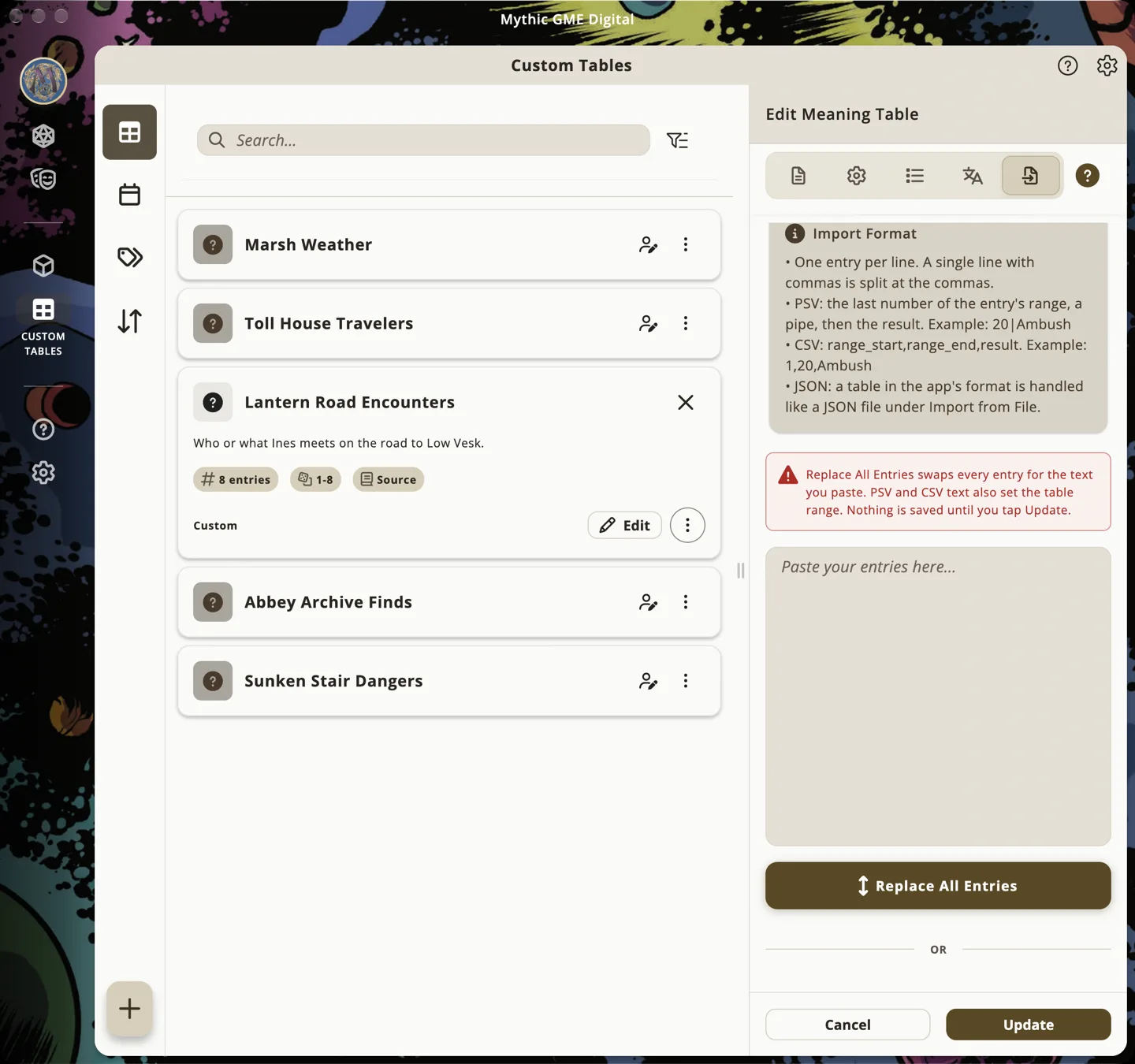
Usa questo riquadro per sostituire le voci in una tabella che hai già aperto. Non è il flusso per importare una tabella nuova di zecca.
Regole rapide sui formati
- Salva i file in codifica UTF-8. Funzionano sia le interruzioni di riga CRLF sia LF.
- I tipi di tabella validi sono
meaning-tableedevent-focus. - Le tue voci devono coprire l'intero intervallo della tabella senza lacune né sovrapposizioni. I modelli iniziali partono da 1.
- Il CSV ponderato funziona solo per le Tabelle Narrative. Usa intervalli espliciti per le Tabelle di Focus dell'Evento.
- Scegli il formato adatto alla tua tabella:
- CSV. Le tabelle a intervalli usano
range_start,range_enderesult. Le Tabelle Narrative possono anche usareresulteweight. - TXT. Una voce per riga, con una riga
table_typeopzionale. - PSV. Righe
endpoint|resulti cui estremi superiori costruiscono intervalli a partire da 1. - JSON v3. Il formato più completo, che conserva traduzioni, tag e link. All'importazione, l'app contrassegna comunque la tabella come tua, può modificarne ID o categoria e scarta i campi che non riconosce.
- CSV. Le tabelle a intervalli usano
Formato CSV
I file CSV a intervalli devono iniziare con range_start, range_end e result come prime tre colonne. I file CSV per Tabelle Narrative ponderate usano result e weight.
Le colonne opzionali includono description, tags (separati da punto e virgola), entryRollOn, table_description e table_type. I file CSV per Tabelle Narrative a intervalli accettano anche id.
Tieni a mente questi dettagli quando prepari un file CSV:
- I nomi delle intestazioni non distinguono tra maiuscole e minuscole.
- Se includi
table_type, inserisci il valore solo nella prima riga di dati. - Nel riquadro incolla dell'editor, incolla il CSV con la sua riga di intestazione oppure come righe che iniziano con due numeri seguiti da un risultato.
Esempi CSV
- Modello Tabella Narrativa (CSV)
- Esempio Tabella Narrativa (CSV)
- Modello Tabella Narrativa ponderata (CSV)
- Modello Focus dell'Evento (CSV)
- Esempio Focus dell'Evento (CSV)
Formato TXT
TXT mette una voce per riga ed è comodo per elenchi brevi.
- Una riga opzionale
table_type: meaning-tableotable_type: event-focuspuò comparire nella prima o nell'ultima riga non vuota. - Il riquadro incolla dell'editor accetta anche brevi elenchi separati da virgole come
Self, Allies, Foes.
Esempi TXT
Formato PSV
PSV usa estremi separati da barre verticali (|).
- Scrivi ogni riga come
endpoint|result, oppureendpoint|result|descriptionquando vuoi una descrizione per la voce. - Mantieni gli estremi univoci e crescenti così il file resta leggibile. Il primo intervallo parte da 1 e l'estremo più alto diventa
rangeEnd. - Una riga
table_typeopzionale può comparire all'inizio o alla fine del file.
Esempi PSV
Formato JSON
Usa JSON quando vuoi spostare una tabella completa tra installazioni o condividere con qualcuno una tabella pronta per l'app. JSON conserva traduzioni, tag e link ad altre tabelle. Se stai scrivendo una tabella semplice a mano, di solito CSV, TXT o PSV è più rapido.
Un file JSON può impostare tableType su meaning-table o event-focus. Per una singola tabella, la scheda che tocchi in File imposta il tipo di tabella. In un'esportazione Singolo file JSON che contiene più tabelle, ciascuna tabella conserva il proprio tableType. Una tabella priva di tableType assume il tipo della scheda, e una tabella con un tableType non valido viene rifiutata.
Esempi JSON
- Modello Tabella Narrativa (JSON)
- Esempio Tabella Narrativa (JSON)
- Modello Focus dell'Evento (JSON)
- Esempio Focus dell'Evento (JSON)
JSON di Foundry VTT
Con la scheda Tabelle Oracolo, l'app tratta un file JSON come Foundry VTT quando ha un name e un array results le cui voci contengono text. Con la scheda Tabelle di Focus dell'Evento, l'app tratta un file JSON come Foundry VTT quando il suo name contiene event, focus o plot, oppure quando un risultato contiene PC, NPC o Thread.
L'app importa file Foundry VTT, ma non li esporta. Quando sono presenti, vengono usati gli array range.
Ecco come vengono mappati i campi di Foundry all'importazione:
nameviene mappato sudisplayName.descriptionviene mappato sudescription.results[].textviene mappato suentries[].result.results[].rangeviene mappato suentries[].range(per esempio[min, max]).- I metadati di Foundry vengono conservati in
data.foundryquando importi tramite Tabelle Oracolo. Un'importazione tramite Tabelle di Focus dell'Evento non li conserva. - Le importazioni di Focus dell'Evento impostano sempre
categoryIdsu"event-focus".
Esempi Foundry VTT
Convalida e risoluzione dei problemi
- Verifica che le voci coprano l'intero intervallo della tabella senza lacune né sovrapposizioni.
- Verifica che le intestazioni di colonna siano scritte correttamente (maiuscole e minuscole non contano).
- Compila
resultin ogni riga. Un CSV di Tabella Narrativa a intervalli importa un risultato vuoto come voce vuota, mentre un CSV di Focus dell'Evento scarta quella riga. - Se una singola tabella non può essere letta o importata, la scheda File mostra un errore. Quando un file contiene più tabelle, l'app importa quelle valide e salta le altre, poi mostra quante ne sono state importate sul totale ed elenca i nomi di quelle non riuscite. Potrebbe non indicare esattamente quale riga o valore ha causato il problema.
Prossimi passi
- Crea le tue prime tabelle in Primi passi con le Tabelle Personalizzate.
- Organizza categorie, icone e tag in Organizzare le Tabelle Personalizzate.
- Concatena tiri tra tabelle e liste in Collegare e annidare le tabelle.
- Controlla ogni campo JSON in Schema delle Tabelle Personalizzate e Schema delle categorie.