 Jason Holt Digital
导入与导出自定义表格

本指南适用于 Mythic GME 1.7.0 及更高版本。
你可以从 CSV、TXT、PSV、JSON 或 Foundry VTT JSON 文件将自己的表格导入 Mythic GME,也可以导出表格以进行备份或分享给其他玩家。
在哪里导入和导出
直接在应用中打开自定义表格。导入和导出功能位于此处,而不是在设置中。
- 要导入一张全新表格,打开自定义表格中的文件标签页。在电脑和平板上,它是左侧边栏的第四个图标(悬停提示为导入/导出);在手机上,它是底部标签栏第四个文件标签页。
- 要分享或备份表格,可以从单张表格的菜单中导出,也可以在文件标签页中使用导出选项并选择单个 JSON 文件。这两种方式导出的文件都可以从文件标签页重新导入。如果导出的是 ZIP 压缩包,请先解压,再逐个导入其中的文件。
如何解锁自定义表格
- 在 Apple App Store、Google Play 和 Amazon 上,自定义表格包含在一次性购买的“扩展功能”解锁中。
- 在 Microsoft Store 和 itch.io 上,Mythic GME Digital 已直接包含自定义表格功能。
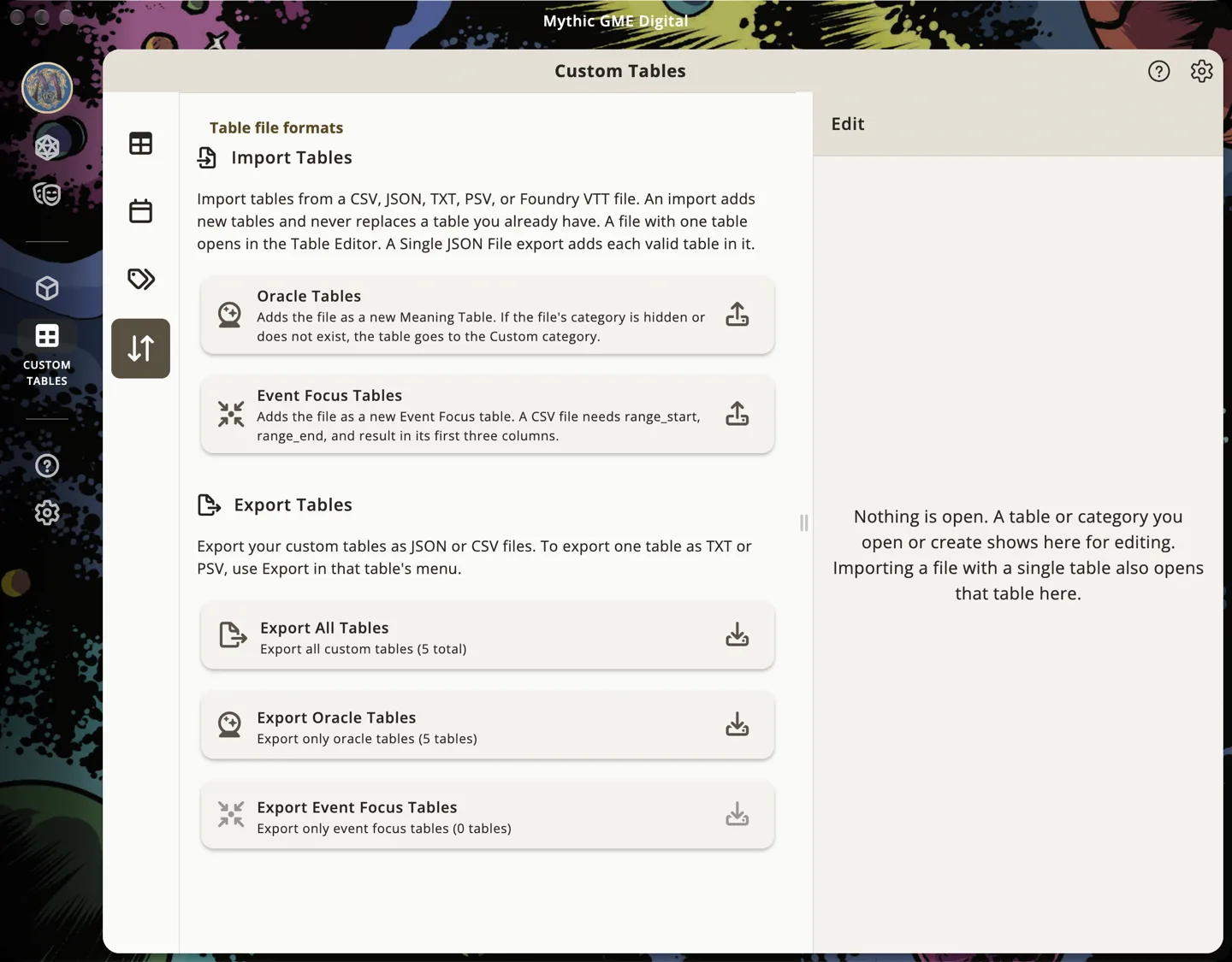
从文件导入新表格
按以下流程即可从 CSV、TXT、PSV、JSON 或 Foundry VTT JSON 添加一张全新自定义表格:
- 打开自定义表格。
- 打开文件标签页。
- 导入意义表请选择神谕表,导入事件焦点表请选择事件焦点表。
- 选择一个
.csv、.txt、.psv或.json文件。 - 检查表格内容。应用会保存导入的表格,并立即在表格编辑器中将其打开。
文件标签页仅支持导入文件,没有用于粘贴纯文本的输入框。如需将纯文本粘贴进表格,请使用下文的表格编辑器流程。
在表格编辑器内替换条目
编辑现有表格时,表格编辑器的导入标签页提供两种导入条目的方式:
- 替换所有条目。 将 TXT、PSV 或 CSV 文本粘贴到输入框中,然后选择替换所有条目。你也可以直接粘贴应用 JSON 格式的完整表格,应用会将其当作 JSON 文件处理。
- 从文件导入。 选择一个
.json、.csv、.txt或.psv表格文件。
当 JSON 文件的表格 ID 与正在编辑的表格一致时,可以进行合并;如果 ID 不一致,请选择全部替换以覆盖当前表格。在此处导入 JSON 文件前请先保存当前改动,因为无论是合并还是全部替换都会基于已保存的表格执行,并丢弃未保存的编辑。
CSV、TXT 和 PSV 文件会替换编辑器中当前的条目,这些改动会保持暂存状态,直到你选择创建或更新才会写入保存。
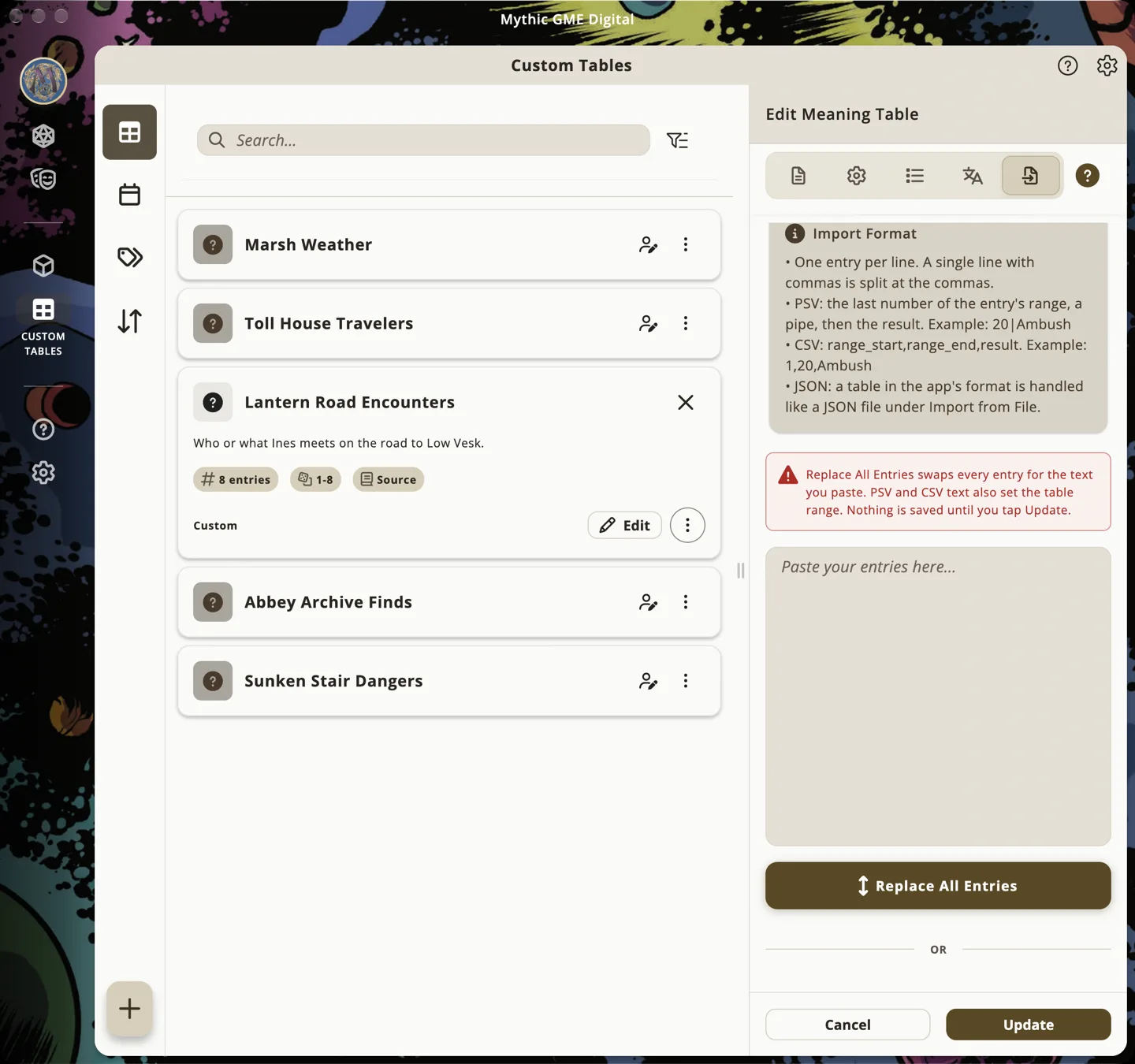
此粘贴框仅用于替换当前已打开表格中的条目,并非用于导入全新表格。
快速格式规范
- 请使用 UTF-8 编码保存文件,CRLF 和 LF 换行符均受支持。
- 有效的表格类型为
meaning-table和event-focus。 - 你的条目必须完整覆盖整个表格范围,不能有空缺或重叠。入门模板均从 1 开始。
- 加权 CSV 仅适用于意义表。事件焦点表必须使用明确的范围。
- 根据表格特点选择合适的格式:
- CSV。 范围型表格使用
range_start、range_end和result;意义表也可以使用result和weight。 - TXT。 每行一个条目,可附带可选的
table_type行。 - PSV。 采用
endpoint|result格式,各终点值依次构成从 1 开始的范围。 - JSON v3。 最完整的格式,保留翻译、标签和链接。导入时,应用仍会将表格标记为你自己的表格,可能会更改其 ID 或分类,并丢弃不识别的字段。
- CSV。 范围型表格使用
CSV 格式
范围型 CSV 文件的前三列必须是 range_start、range_end 和 result。加权意义表 CSV 文件则使用 result 和 weight。
可选列包括 description、tags(用分号分隔)、entryRollOn、table_description 和 table_type。范围型意义表 CSV 文件还支持 id 列。
制作 CSV 文件时请注意以下细节:
- 表头列名不区分大小写。
- 如果包含
table_type列,只需在第一行数据中填写其值即可。 - 在编辑器的粘贴框中粘贴 CSV 时,可以附带表头行,也可以直接粘贴每行以“两个数字加一个结果”开头的数据行。
CSV 示例
TXT 格式
TXT 每行放置一个条目,非常适合简短列表:
- 可在第一行或最后一行非空行加入可选的
table_type: meaning-table或table_type: event-focus。 - 编辑器的粘贴框还支持简短的逗号分隔列表,例如
Self, Allies, Foes。
TXT 示例
PSV 格式
PSV 使用竖线分隔终点值:
- 每行写作
endpoint|result,如需为条目添加描述,则写作endpoint|result|description。 - 保持终点值唯一且递增,确保文件清晰易读。第一个范围从 1 开始,最大的终点值将成为
rangeEnd。 - 可在文件开头或结尾加入可选的
table_type行。
PSV 示例
JSON 格式
当你想在不同设备安装之间迁移完整表格,或向他人分享开箱即用的表格时,请使用 JSON。JSON 会保留翻译、标签以及指向其他表格的链接。如果只是手写一张简单表格,通常用 CSV、TXT 或 PSV 会更快。
JSON 文件可以将 tableType 设为 meaning-table 或 event-focus。导入单张表格时,你在文件标签页中轻点的卡片决定了表格类型;在包含多张表格的单个 JSON 文件导出中,每张表格保留各自的 tableType。未指定 tableType 的表格会采用所选卡片的类型,而 tableType 无效的表格会被拒绝。
JSON 示例
Foundry VTT JSON
通过神谕表卡片导入时,只要 JSON 文件包含 name 以及条目中带有 text 的 results 数组,应用就会将其识别为 Foundry VTT 文件。通过事件焦点表卡片导入时,只要文件的 name 包含 event、focus 或 plot,或者某个结果包含 PC、NPC 或 Thread,应用就会将其识别为 Foundry VTT 文件。
应用支持导入 Foundry VTT 文件,但不支持导出该格式。如果文件中存在 range 数组,导入时会直接沿用。
导入时 Foundry 字段的映射规则如下:
name映射为displayName。description映射为description。results[].text映射为entries[].result。results[].range映射为entries[].range(例如[min, max])。- 通过神谕表导入时,Foundry 元数据会保留在
data.foundry下;通过事件焦点表导入则不会保留。 - 事件焦点导入始终将
categoryId设为"event-focus"。
Foundry VTT 示例
校验与故障排除
- 检查你的条目是否完整覆盖了整个表格范围,没有空缺或重叠。
- 检查表头列名拼写是否正确(不区分大小写)。
- 为每一行填写
result。范围型意义表 CSV 会把空白结果导入为空条目,而事件焦点 CSV 会直接丢弃该行。 - 如果单张表格无法读取或导入,文件标签页会显示错误提示。当文件包含多张表格时,应用会导入能成功解析的表格并跳过其余表格,然后显示成功导入的数量与总数,并列出失败的表格名称(可能不会指出具体是哪一行或哪个值出了问题)。