 Jason Holt Digital
Importar y exportar Tablas Personalizadas
Compartir

Esta guía describe Mythic GME 1.7.0 y versiones posteriores.
Puedes traer tus propias tablas a Mythic GME desde archivos CSV, TXT, PSV, JSON o JSON de Foundry VTT, y exportar tus tablas para hacer copias de seguridad o compartirlas con otros jugadores.
Dónde importar y exportar
Abre Tablas Personalizadas directamente en la app. Las opciones de importación y exportación están ahí, no en Ajustes.
- Para importar una tabla nueva, abre la pestaña Archivos en Tablas Personalizadas. En escritorio y tableta, es el cuarto icono de la barra lateral izquierda (descripción emergente Importación y exportación). En móviles, es la pestaña Archivos, la cuarta en la barra de pestañas inferior.
- Para compartir o respaldar tablas, exporta una sola tabla desde su menú, o usa una opción de exportación en la pestaña Archivos y elige Archivo JSON único. Puedes importar cualquiera de esos archivos desde la pestaña Archivos. Si exportas un archivo ZIP, descomprímelo primero e importa los archivos de uno en uno.
Cómo desbloquear Tablas Personalizadas
- En Apple App Store, Google Play y Amazon, Tablas Personalizadas forma parte del desbloqueo único de Funciones ampliadas.
- En Microsoft Store e itch.io, Tablas Personalizadas viene incluido con Mythic GME Digital.
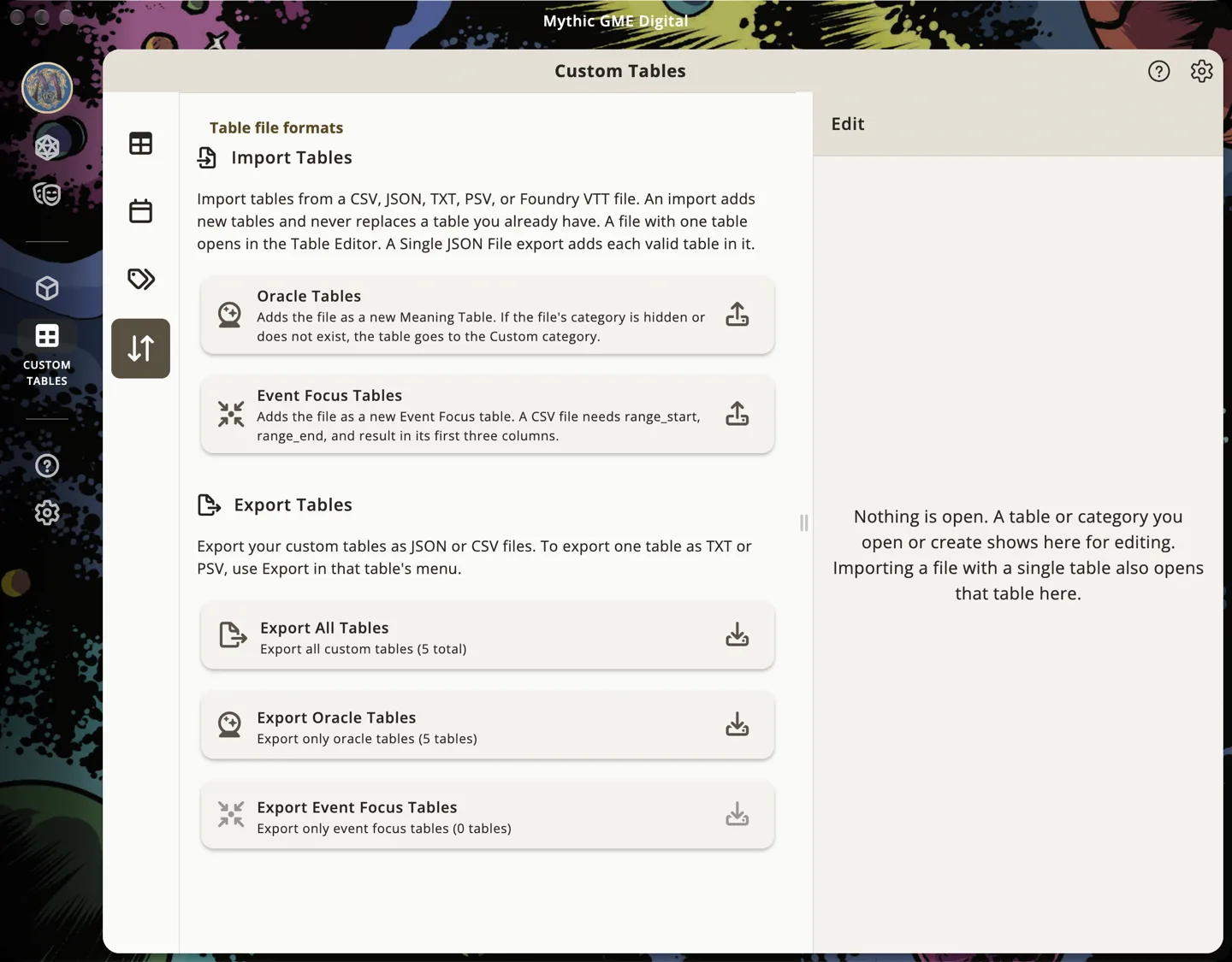
Importar una tabla nueva desde un archivo
Usa este flujo para añadir una tabla personalizada nueva desde CSV, TXT, PSV, JSON o JSON de Foundry VTT.
- Abre Tablas Personalizadas.
- Abre la pestaña Archivos.
- Elige Tablas Oracle para una Tabla de significados, o Tablas de Enfoque de Evento para una tabla de Enfoque de Evento.
- Selecciona un archivo
.csv,.txt,.psvo.json. - Revisa la tabla. La app guarda la tabla importada y la abre de inmediato en el editor de tablas.
La pestaña Archivos solo importa archivos y no tiene cuadro para pegar texto sin formato. Para pegar texto en una tabla, usa el flujo del editor de tablas que aparece a continuación.
Sustituir entradas dentro del editor de tablas
Cuando editas una tabla existente, la pestaña Importar del editor te ofrece dos formas de incorporar entradas:
- Sustituir todas las entradas. Pega texto en formato TXT, PSV o CSV en el cuadro y selecciona Sustituir todas las entradas. También puedes pegar una tabla completa en el formato JSON de la app y esta la tratará como un archivo JSON.
- Importar desde archivo. Selecciona un archivo de tabla
.json,.csv,.txto.psv.
Un archivo JSON puede combinarse si su ID de tabla coincide con el de la tabla que estás editando. Si los ID no coinciden, elige Reemplazar todo para sobrescribir la tabla. Guarda tus cambios antes de importar un archivo JSON aquí, porque tanto la combinación como Reemplazar todo parten de la tabla guardada y descartan los cambios sin guardar.
Los archivos CSV, TXT y PSV sustituyen las entradas actuales del editor. Esos cambios quedan preparados hasta que selecciones Crear o Actualizar.
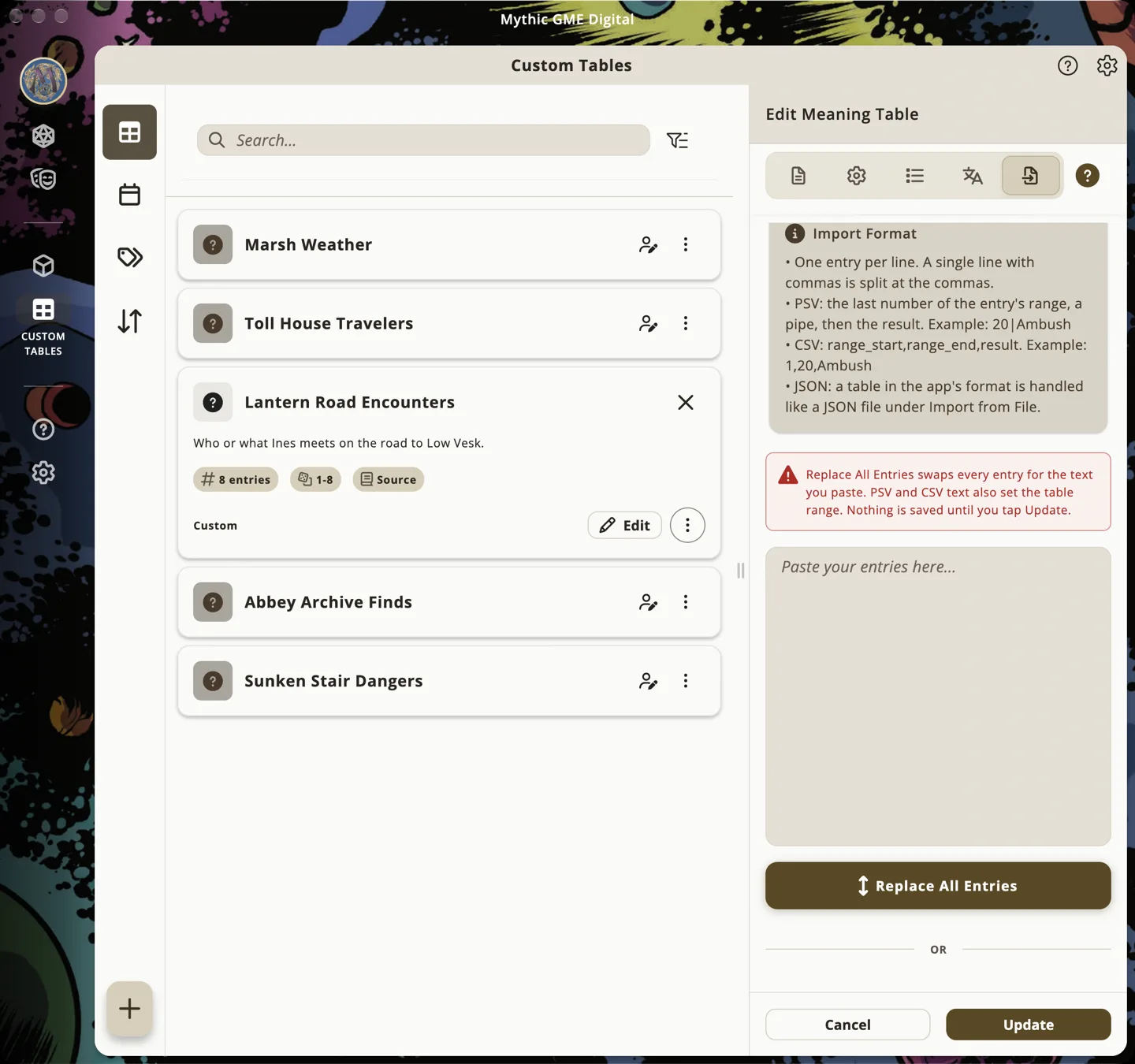
Usa este cuadro de pegado para sustituir las entradas de una tabla que ya tienes abierta. No es el flujo para importar una tabla nueva.
Reglas rápidas de formato
- Guarda los archivos con codificación UTF-8. Funcionan tanto los saltos de línea CRLF como LF.
- Los tipos de tabla válidos son
meaning-tableyevent-focus. - Tus entradas deben cubrir todo el rango de la tabla sin huecos ni solapamientos. Las plantillas iniciales empiezan en 1.
- El CSV ponderado solo funciona para Tablas de significados. Usa rangos explícitos para las tablas de Enfoque de Evento.
- Elige el formato que mejor se adapte a tu tabla:
- CSV. Las tablas por rangos usan
range_start,range_endyresult. Las Tablas de significados también pueden usarresultyweight. - TXT. Una entrada por línea, con una línea opcional
table_type. - PSV. Líneas
endpoint|resultcuyos extremos construyen rangos a partir de 1. - JSON v3. El formato más completo, que conserva traducciones, etiquetas y enlaces. Al importar, la app igualmente marca la tabla como tuya, puede cambiar su ID o categoría y descarta los campos que no reconoce.
- CSV. Las tablas por rangos usan
Formato CSV
Los archivos CSV por rangos deben empezar con range_start, range_end y result como sus tres primeras columnas. Los archivos CSV de Tablas de significados ponderadas usan result y weight.
Entre las columnas opcionales se incluyen description, tags (separadas por punto y coma), entryRollOn, table_description y table_type. Los archivos CSV de Tablas de significados por rangos también admiten id.
Ten en cuenta estos detalles al preparar un archivo CSV:
- Los nombres de cabecera no distinguen entre mayúsculas y minúsculas.
- Si incluyes
table_type, escribe el valor solo en la primera fila de datos. - En el cuadro de pegado del editor, pega el CSV con su fila de cabecera o como filas que empiecen por dos números seguidos de un resultado.
Ejemplos de CSV
- Plantilla de significados (CSV)
- Ejemplo de significados (CSV)
- Plantilla ponderada de significados (CSV)
- Plantilla de Enfoque de Evento (CSV)
- Ejemplo de Enfoque de Evento (CSV)
Formato TXT
TXT coloca una entrada por línea, lo que resulta muy práctico para listas cortas.
- Puede aparecer una línea opcional
table_type: meaning-tableotable_type: event-focusen la primera o en la última línea no vacía. - El cuadro de pegado del editor también admite listas breves separadas por comas como
Self, Allies, Foes.
Ejemplos de TXT
Formato PSV
PSV utiliza extremos de rango separados por barras verticales.
- Escribe cada línea como
endpoint|result, oendpoint|result|descriptioncuando quieras incluir una descripción de la entrada. - Mantén los extremos únicos y en orden ascendente para que el archivo sea fácil de leer. El primer rango empieza en 1 y el extremo más alto pasa a ser
rangeEnd. - Puede aparecer una línea opcional
table_typeal principio o al final del archivo.
Ejemplos de PSV
Formato JSON
Usa JSON cuando quieras mover una tabla completa entre instalaciones o compartir una tabla lista para usar con otra persona. JSON conserva traducciones, etiquetas y enlaces a otras tablas. Si estás escribiendo una tabla sencilla a mano, CSV, TXT o PSV suele ser más rápido.
Un archivo JSON puede establecer tableType en meaning-table o event-focus. Para una sola tabla, la tarjeta que toques en la pestaña Archivos define el tipo de tabla. En una exportación de Archivo JSON único que contiene varias tablas, cada tabla conserva su propio tableType. Una tabla sin ese campo adopta el tipo de la tarjeta, y una tabla con un tableType no válido se rechaza.
Ejemplos de JSON
- Plantilla de significados (JSON)
- Ejemplo de significados (JSON)
- Plantilla de Enfoque de Evento (JSON)
- Ejemplo de Enfoque de Evento (JSON)
JSON de Foundry VTT
Con la tarjeta Tablas Oracle, la app interpreta un archivo JSON como de Foundry VTT cuando tiene un campo name y un arreglo results cuyas entradas contienen text. Con la tarjeta Tablas de Enfoque de Evento, la app interpreta un archivo JSON como de Foundry VTT cuando su name contiene event, focus o plot, o cuando algún resultado contiene PC, NPC o Thread.
La app importa archivos de Foundry VTT, aunque no los exporta. Los arreglos range se usan cuando están presentes.
Así se asignan los campos de Foundry al importar:
namese asigna adisplayName.descriptionse asigna adescription.results[].textse asigna aentries[].result.results[].rangese asigna aentries[].range(por ejemplo,[min, max]).- Los metadatos de Foundry se conservan en
data.foundrycuando importas mediante Tablas Oracle. Una importación desde Tablas de Enfoque de Evento no los conserva. - Las importaciones de Enfoque de Evento siempre fijan
categoryIden"event-focus".
Ejemplos de Foundry VTT
Validación y solución de problemas
- Comprueba que tus entradas cubran todo el rango de la tabla sin huecos ni solapamientos.
- Verifica que los encabezados de columna estén bien escritos (no importan mayúsculas ni minúsculas).
- Rellena
resulten todas las filas. Un CSV por rangos de Tabla de significados importa un resultado en blanco como una entrada vacía, mientras que un CSV de Enfoque de Evento descarta esa fila. - Si una tabla individual no se puede leer o importar, la pestaña Archivos muestra un error. Cuando un archivo contiene varias tablas, la app importa las que puede y omite el resto, y luego muestra cuántas se importaron del total junto con los nombres de las que fallaron. Es posible que no te indique qué fila o valor concreto causó el problema.
Siguientes pasos
- Crea tus primeras tablas en Primeros pasos con Tablas Personalizadas.
- Organiza categorías, iconos y etiquetas en Organizar Tablas Personalizadas.
- Encadena tiradas entre tablas y listas en Enlazar y anidar tablas.
- Consulta cada campo JSON en Esquema de tabla personalizada y Esquema de categorías.